Mục lục
1Hiểu nhanh các khái niệm
Đọc 1 phút phần này, các mục sau sẽ dễ hiểu hơn nhiều.
- Hub GSM
- Hộp chứa nhiều modem 4G nhỏ, mỗi modem gắn 1 SIM. Cắm hub vào máy tính bằng cáp USB.
- Slot / Cổng
- Mỗi modem trong hub là 1 slot (01, 02, 03…). Mỗi dòng trong bảng của phần mềm là 1 slot.
- Cổng Com
- Tên cổng máy tính gán cho modem (vd
COM31trên Windows,/dev/ttyUSB2trên Raspberry Pi). Có thể đổi khi rút cắm lại. - Cổng Tự đặt
- Tên riêng bạn đặt cho slot (vd "Kho A - 01") để dễ nhớ. Tên gắn theo số serial của module, cắm sang cổng USB khác vẫn giữ.
- IMEI
- Số định danh của modem (như số khung xe), không phải số của SIM.
- Số Serial SIM (ICCID)
- Mã in trên SIM, dùng để nhận ra đúng SIM.
- USSD
- Mã bấm dạng
*101#để tra số dư, nạp thẻ… như trên điện thoại. - OTP
- Mã xác thực dùng 1 lần (4–8 chữ số) ngân hàng, ứng dụng gửi về SIM. Phần mềm tự tách mã.
- Gateway
- Máy chủ trung gian gateway.xvooc.id.vn giúp bạn mở dashboard từ bất kỳ đâu, không cần IP tĩnh hay mở cổng router.
- Dashboard web
- Giao diện điều khiển mở bằng trình duyệt. Giống hệt giao diện trên máy tính, học 1 lần dùng được cả 2.
2Bắt đầu nhanh
- Chuẩn bị SIM: SIM còn hạn sử dụng, có tiền hoặc gói cước nếu muốn nhắn tin, gọi đi. Gắn SIM vào các modem trong hub khi hub đã rút điện.
- Chọn máy chạy phần mềm: máy tính Windows (dùng tại chỗ) hoặc Raspberry Pi (chạy 24/7, quản lý qua trình duyệt). Xem Cài đặt và kích hoạt.
- Kích hoạt license: lần đầu mở, phần mềm hiện mã máy. Gửi mã này qua Zalo 0968 338 547 để nhận license, dán vào là xong. Máy Windows có thể bấm Dùng thử 3 ngày.
- Cắm hub vào máy bằng cáp USB và cấp nguồn cho hub. Phần mềm tự nhận từng modem, đọc nhà mạng, số điện thoại, số dư. Chờ cột Trạng thái chuyển sang Sẵn sàng (khoảng 1–2 phút).
- Bắt đầu dùng: chọn SIM trong bảng → bấm Gửi tin nhắn hoặc Cuộc gọi. Muốn dùng từ xa, xem Dùng từ xa qua Gateway.
3Cài đặt và kích hoạt
Trên máy tính Windows
- Vào trang chủ, mục Tải về, bấm Tải cho Windows. Trang Google Drive mở ra, bấm biểu tượng tải xuống ở góc trên bên phải.
- Chạy file
gsm4ghub-setup-….exe. Nếu Windows hiện "Windows protected your PC", bấm More info → Run anyway. - Mở phần mềm. Đọc Chính sách sử dụng & Miễn trừ trách nhiệm, tick Tôi đã đọc và đồng ý với các điều khoản trên. rồi bấm Tôi đồng ý và tiếp tục.
- Cửa sổ Kích hoạt ứng dụng hiện mã máy. Bấm Copy mã máy, gửi qua Zalo để nhận license. Dán license vào ô Dán license key vào đây → Kích hoạt. Lần cài đầu tiên có thể bấm Dùng thử 3 ngày.
- Phần mềm hiện "Đang quét COM ban đầu, vui lòng chờ..." rồi mở màn hình chính. Cắm hub vào nếu chưa cắm.
Trên Raspberry Pi
Pi chạy phần mềm ở chế độ nền (không có màn hình), bạn điều khiển hoàn toàn qua trình duyệt. Pi 3 trở lên, Raspberry Pi OS. Hướng dẫn từng bước có ảnh minh hoạ cho người mới (lắp đặt, nối mạng, liên kết Gateway, xử lý sự cố): Cài đặt thiết bị Pi. Thiết bị được VOOC TECH cài sẵn phần mềm; cần cài lại thì liên hệ để được hỗ trợ từ xa.
Thông tin kỹ thuật
| Cổng web mặc định | 8000 — mở http://<địa-chỉ-IP-của-Pi>:8000/ trên máy cùng mạng |
| Cập nhật | Pi tự cập nhật bản mới, cấu hình, dữ liệu, ghi âm được giữ nguyên |
| Xem nhật ký | sudo journalctl -u gsm4ghub -f |
| Khởi động lại | sudo systemctl restart gsm4ghub |
Thiết lập lần đầu qua trình duyệt
- Nếu Pi đã cắm dây mạng/WiFi: mở
http://<IP-của-Pi>:8000/. Nếu Pi chưa có mạng: Pi tự phát WiFi tạm không mật khẩu tên XGSM-Setup-xxxx (xxxx là 4 ký tự riêng của từng máy, giúp phân biệt khi có nhiều Pi). Nối điện thoại vào WiFi này rồi mởhttp://10.42.0.1:8000/. Ở bước Mạng của trang thiết lập có thể đổi tên WiFi này cho dễ nhận (vd Pi-Kho-1). - Bước 1/3 – Kết nối mạng: chọn WiFi nhà bạn, nhập mật khẩu, bấm Kết nối WiFi.
- Bước 2/3 – Kích hoạt bản quyền: bấm Sao chép mã máy, gửi qua Zalo, dán license key nhận được → Kích hoạt. Có thể tạo luôn tài khoản đăng nhập thiết bị (Người dùng / Quản trị).
- Bước 3/3 – Liên kết Gateway (để dùng từ xa): nhập tài khoản cổng quản lý → Gửi yêu cầu liên kết, hoặc Bỏ qua bước này.
- Màn hình hoàn tất hiện Token quản trị. Token chỉ hiện 1 lần duy nhất, hãy chép lại cẩn thận. Bấm Tắt WiFi thiết lập.
4Màn hình chính
Tab QUẢN LÝ GSM gồm khung Điều khiển GSM ở trên và bảng Danh sách module GSM bên dưới. Các tab khác: Lịch sử 60 ngày, Cài đặt (chỉ trên web mở tại chỗ), Chuyển văn bản → Âm thanh. Trên máy tính Windows có thêm tab Tài khoản từ xa.
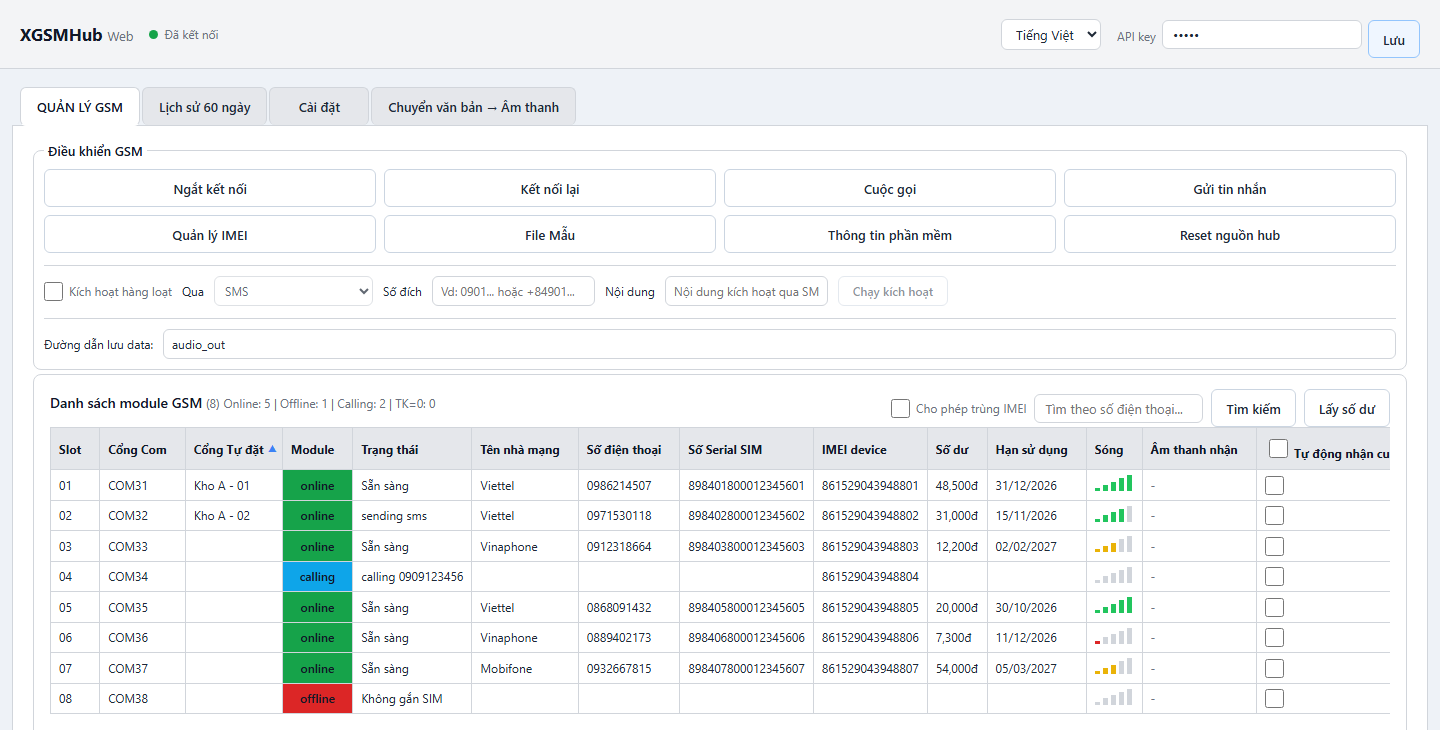
Góc trên bên phải: chọn ngôn ngữ (Tiếng Việt / English) và đăng nhập. Mở web tại chỗ thì nhập API key → Lưu; mở qua Gateway thì nhập Tài khoản / Mật khẩu → Đăng nhập. Chấm xanh Đã kết nối nghĩa là đang nhận dữ liệu trực tiếp từ máy.
Bảng danh sách SIM: ý nghĩa từng cột
| Cột | Ý nghĩa |
|---|---|
| Slot | Số thứ tự cổng. |
| Cổng Com | Cổng máy tính đang nối modem. |
| Cổng Tự đặt | Tên riêng của bạn. Nhấp đúp vào ô để đổi tên, Enter để lưu, Esc để huỷ. |
| Module | Trạng thái kết nối, tô màu cả ô: online sẵn sàng/đang làm việc, calling đang gọi, Trùng IMEI bị chặn vì trùng IMEI, Lỗi sim / Sóng yếu, offline / Lỗi IMEI. |
| Trạng thái | Việc slot đang làm: Sẵn sàng, Lấy data (đang đọc thông tin SIM), Không gắn SIM, Khóa Sim, Lỗi (Sóng yếu), "Đang gửi đến số…", "Gọi điện đến số…", "Cuộc gọi đến từ…"… |
| Tên nhà mạng, Số điện thoại, Số Serial SIM | Đọc tự động từ SIM. Số điện thoại có thể mất vài phút mới hiện (lấy từ tin trả lời số dư). |
| IMEI device | IMEI của modem. Hiện "Chưa có IMEI" nếu nhà máy chưa ghi IMEI cho module (vẫn dùng bình thường). |
| Số dư, Hạn sử dụng | Tự tra 1 lần khi SIM vừa vào mạng. Bấm Lấy số dư để tra lại. |
| Sóng | 5 vạch: đỏ = yếu (≤2 vạch), vàng = trung bình, xanh = tốt (≥4 vạch). Rê chuột để xem chỉ số dBm. |
| Âm thanh nhận | Nút ▶ Nghe phát ghi âm cuộc gọi gần nhất của slot. |
| Tự động nhận cuộc gọi đến | Tick để slot tự nghe máy, ghi âm, chuyển giọng nói thành chữ (dùng cho OTP gọi đến). Bỏ tick: cuộc gọi đến bị từ chối. Ô ở tiêu đề cột bật/tắt tất cả. |
| VoLTE | Tick = ép dùng VoLTE (gọi qua 4G); bỏ tick = tự động. Modem sẽ khởi động lại khoảng 30 giây. Nếu ép không được, phần mềm tự trả về tự động. |
Chọn dòng, sắp xếp, tìm kiếm
- Chọn 1 dòng: bấm vào dòng. Chọn nhiều: kéo chuột qua nhiều dòng, hoặc giữ Shift (chọn liền dải), Ctrl (thêm/bớt từng dòng). Ctrl+A chọn tất cả. Trên điện thoại: chạm để chọn/bỏ chọn.
- Sắp xếp: bấm vào tiêu đề cột, bấm lần nữa để đảo chiều. Mặc định xếp theo "Cổng Tự đặt", ô trống luôn ở cuối.
- Đổi bố cục cột: kéo tiêu đề để đổi vị trí, kéo mép để đổi độ rộng, nhấp đúp mép để vừa nội dung. Trình duyệt tự nhớ.
- Tìm theo số điện thoại: gõ vào ô Tìm theo số điện thoại... → Tìm kiếm (hoặc Enter). Phần mềm chọn và cuộn tới slot có số đó.
- Cho phép trùng IMEI: mặc định không tick, tức mỗi IMEI chỉ được phát sóng trên 1 slot. Tick nếu bạn cố ý dùng nhiều SIM cùng IMEI cùng lúc.
Menu chuột phải
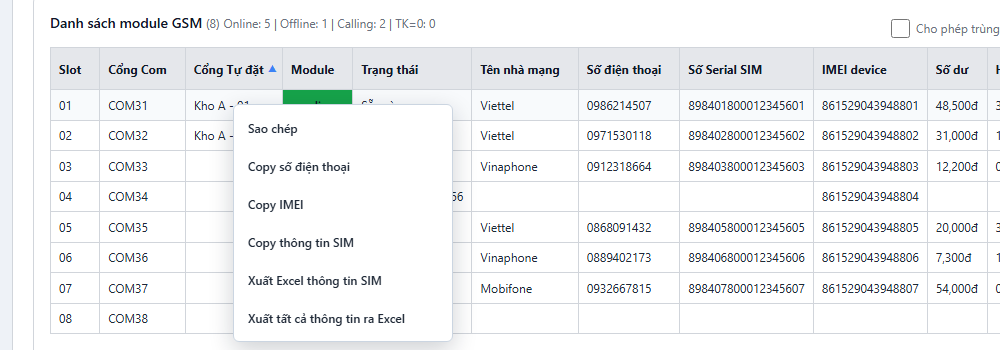
- Sao chép: chép toàn bộ thông tin dòng. Copy số điện thoại, Copy IMEI, Copy thông tin SIM (serial, số, số dư, hạn dùng).
- Xuất Excel thông tin SIM (
sim_info.xlsx) và Xuất tất cả thông tin ra Excel (slot_info.xlsx).
5Các nút Điều khiển GSM

| Nút | Tác dụng |
|---|---|
| Ngắt kết nối | Ngắt các slot đang chọn (không chọn = tất cả). Dùng trước khi rút hub hay thay SIM. |
| Kết nối lại | Kết nối lại các slot đang chọn (không chọn = tất cả). Dùng khi slot báo lỗi hoặc vừa thay SIM. |
| Cuộc gọi | Mở cửa sổ gọi điện. Xem Cuộc gọi và ghi âm. |
| Gửi tin nhắn | Mở cửa sổ gửi SMS. Xem Gửi tin nhắn. |
| Quản lý IMEI | Đổi IMEI, quản lý bộ IMEI theo SIM. Xem Quản lý IMEI. |
| File Mẫu | Tải file Excel mẫu: File mẫu Excel nhắn tin (cột "Số điện thoại", "Nội dung") và File mẫu Excel gọi điện (cột "Số điện thoại"). |
| Thông tin phần mềm | Xem phiên bản, hạn license, gia hạn license. Xem Bản quyền. |
| Reset nguồn hub | Chỉ có trên Raspberry Pi: ngắt điện hub vài giây rồi cấp lại (cần relay nối GPIO). Xem Raspberry Pi. |
| Kiểm tra cập nhật | Chỉ có trên máy tính Windows: tìm và cài phiên bản mới. |
Bên dưới các nút là hàng Kích hoạt hàng loạt (xem mục 8) và ô Đường dẫn lưu data: thư mục lưu ghi âm, file âm thanh, file Excel xuất ra, trên máy đang chạy phần mềm (mặc định audio_out). Sửa xong rời khỏi ô là tự lưu.
6Gửi tin nhắn SMS
Quy trình chung: chọn các SIM sẽ gửi trong bảng chính → bấm Gửi tin nhắn → chọn chế độ → Load data → kiểm tra bảng → Bắt đầu gửi.
Chế độ Thủ công
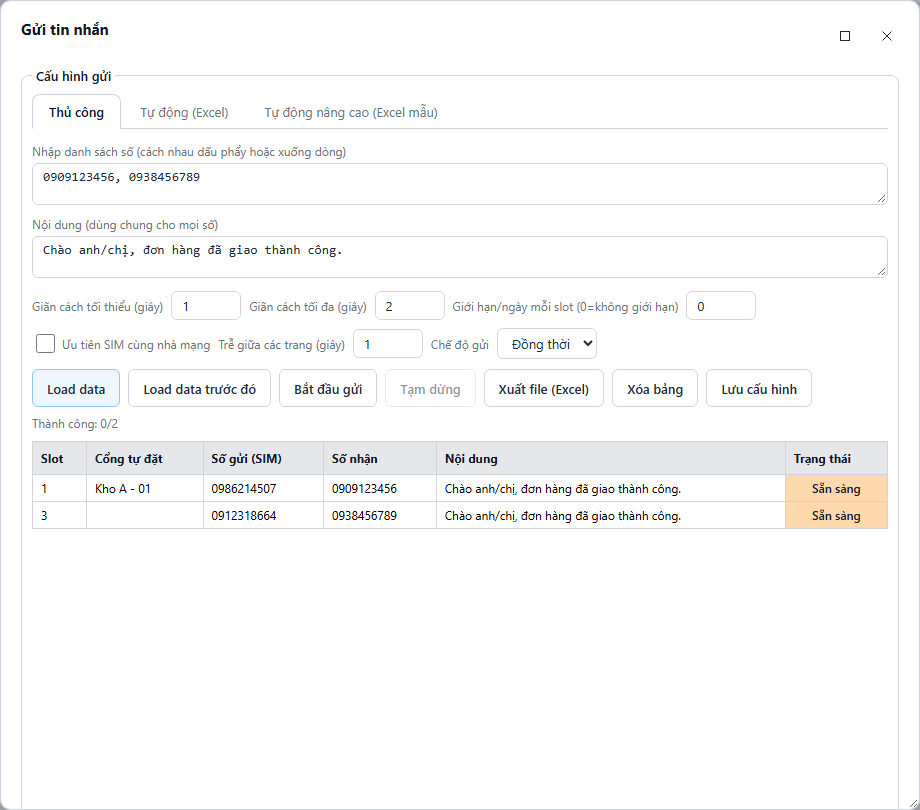
- Ô Nhập danh sách số: các số cách nhau bằng dấu phẩy hoặc xuống dòng.
- Ô Nội dung: tin nhắn dùng chung cho mọi số (tối đa 2000 ký tự; tin dài tự chia trang).
- Bấm Load data. Bảng bên dưới hiện từng dòng: Slot gửi, số SIM gửi, số nhận, nội dung, trạng thái Sẵn sàng.
- Bấm Bắt đầu gửi. Trạng thái đổi: Đang gửi... → Thành công (xanh) hoặc Lỗi: … (đỏ).
- 1 số nhận + nhiều SIM chọn: mọi SIM đều gửi tới số đó (dùng để kích hoạt, test).
- Nhiều số: ghép lần lượt số thứ 1 với SIM thứ 1, số 2 với SIM 2… Số dư thừa (nhiều hơn số SIM) bị bỏ, trừ khi bật Ưu tiên SIM cùng nhà mạng. Muốn gửi danh sách dài, dùng chế độ Excel.
Chế độ Tự động (Excel)
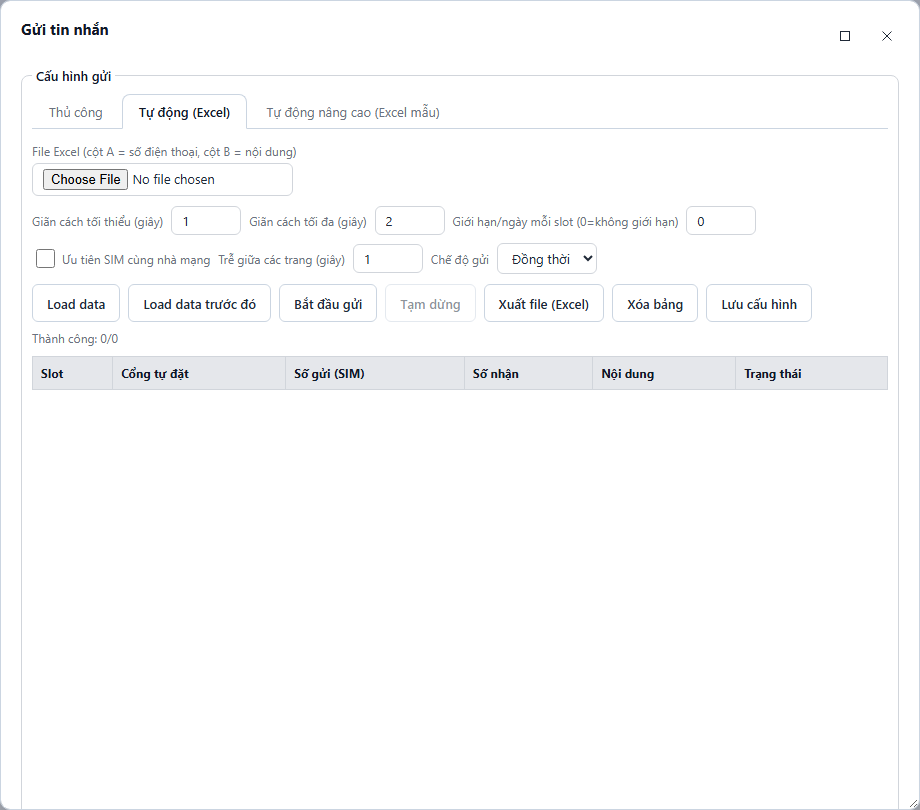
- Tải file mẫu: File Mẫu → File mẫu Excel nhắn tin.
- Điền cột A = số điện thoại, cột B = nội dung, mỗi dòng 1 tin. Dòng tiêu đề được tự bỏ qua. Chỉ đọc sheet đầu tiên, file
.xlsx. - Chọn file → Load data. Các số được chia đều xoay vòng cho các SIM đã chọn. Số sai định dạng tự bỏ qua và báo số lượng.
- Bắt đầu gửi.
Chế độ Tự động nâng cao (Excel mẫu) — tin nhắn cá nhân hoá
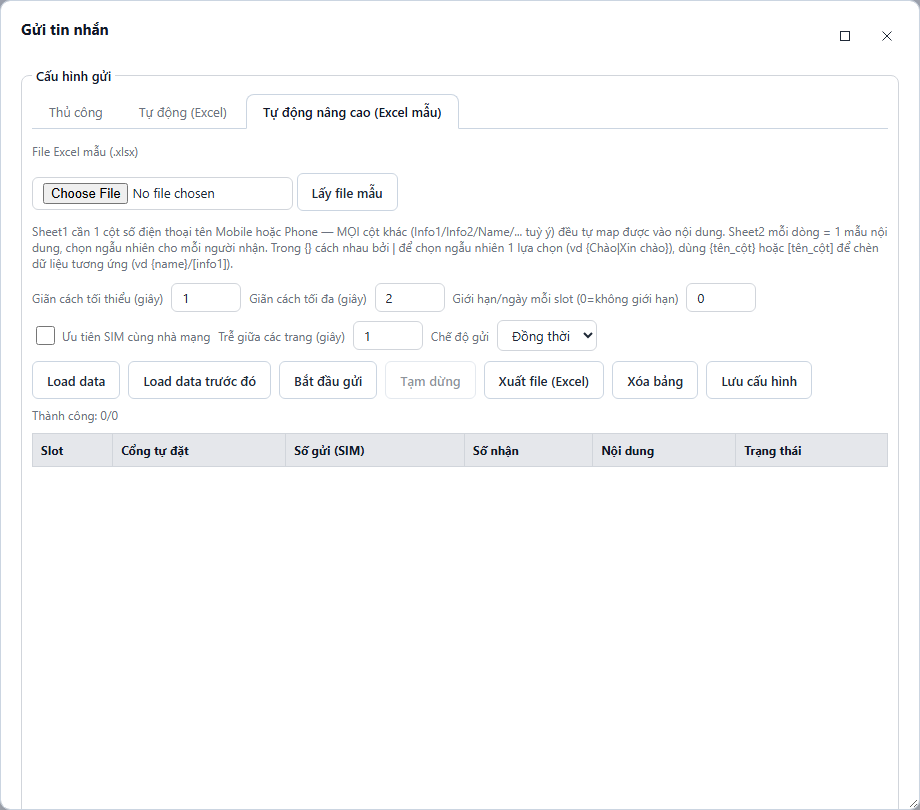
Mỗi người nhận một tin riêng có tên, số tiền… của họ. Bấm Lấy file mẫu để có file đúng cấu trúc:
- Sheet1: bắt buộc có cột tên Mobile hoặc Phone. Các cột khác (vd
Info1,Name) là dữ liệu chèn vào tin. - Sheet2: cột A, mỗi dòng 1 mẫu tin. Mỗi người nhận được chọn ngẫu nhiên 1 mẫu.
- Chèn dữ liệu: viết
[Name]hoặc{Name}. Ví dụChào [Name], tài khoản còn [Info1]đ. - Nội dung ngẫu nhiên:
{Chào|Xin chào|Kính gửi}— phần mềm tự chọn 1, các tin không giống hệt nhau, giảm bị coi là spam.
Giãn cách, giới hạn và các nút điều khiển
| Mục | Ý nghĩa |
|---|---|
| Giãn cách tối thiểu / tối đa (giây) | Nghỉ ngẫu nhiên giữa 2 tin của cùng SIM. Nên để vài giây trở lên để SIM không bị nhà mạng khoá vì spam. |
| Giới hạn/ngày mỗi slot | Mỗi SIM gửi tối đa bao nhiêu tin thành công trong ngày. 0 = không giới hạn. |
| Ưu tiên SIM cùng nhà mạng | Số Viettel giao cho SIM Viettel, Vina cho Vina… (theo đầu số), hết hạn mức thì chia sang SIM khác. Thường rẻ hơn và tỉ lệ thành công cao hơn. |
| Trễ giữa các trang | Tin dài bị chia nhiều trang: nghỉ bao lâu giữa các trang. |
| Chế độ gửi | Đồng thời: mọi SIM gửi cùng lúc (nhanh). Tuần tự: lần lượt từng tin (an toàn). |
| Bắt đầu gửi / Dừng hẳn | Đang chạy, nút đổi thành Dừng hẳn để huỷ toàn bộ. |
| Tạm dừng / Tiếp tục | Dừng tạm giữa chừng, bấm Tiếp tục để chạy nốt. |
| Load data trước đó | Nạp lại các tin chưa gửi thành công của lượt trước để gửi lại. |
| Xuất file (Excel), Xóa bảng, Lưu cấu hình | Lưu kết quả ra Excel, xoá bảng, lưu các thông số để lần sau dùng lại. |
Dòng Thành công: x/y kèm ước tính "Còn lại ~… (xong khoảng HH:MM)". Đang gửi mà tải lại trang (F5) vẫn thấy đúng tiến độ, cửa sổ tự mở lại.
7Cuộc gọi và ghi âm
Chọn SIM trong bảng chính → Cuộc gọi. Cửa sổ có 3 tab: Tự động (Excel), Thủ công, Chuyển tiếp.
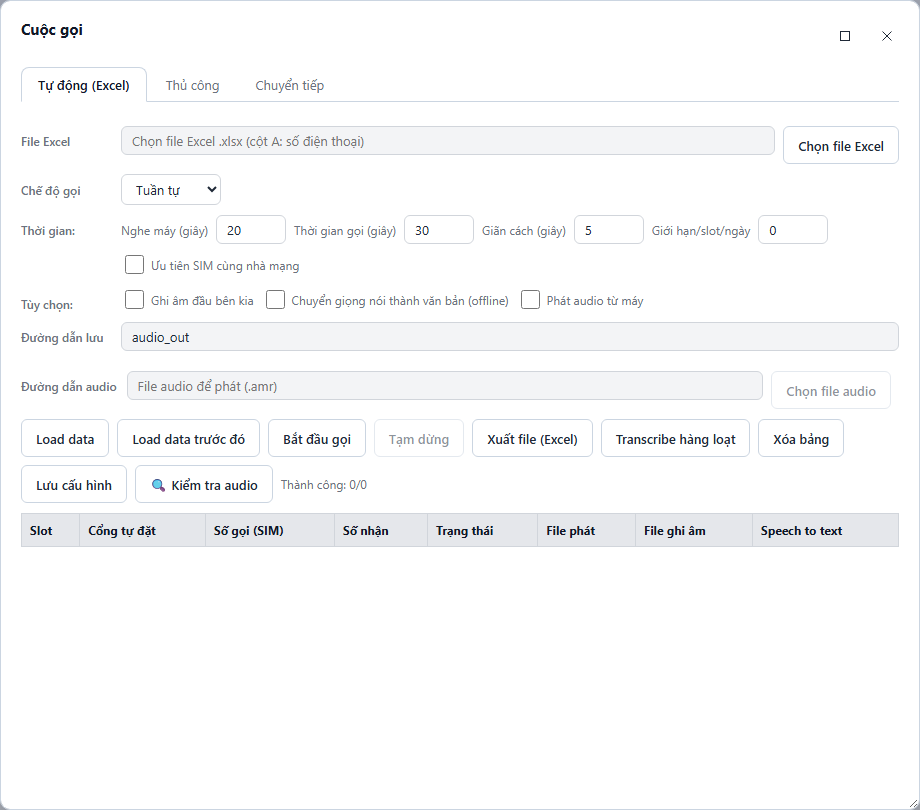
Gọi tự động từ Excel
- Tải File Mẫu → File mẫu Excel gọi điện, điền cột A = số điện thoại.
- Chọn file Excel, chọn Chế độ gọi: Tuần tự hoặc Đồng loạt.
- Đặt thời gian:
- Nghe máy (giây): cúp máy sau bao nhiêu giây kể từ khi người kia nghe.
- Thời gian gọi (giây): đổ chuông bao lâu không nghe thì cúp.
- Giãn cách (giây): nghỉ giữa 2 cuộc. Giới hạn/slot/ngày: tính mọi lần quay số, kể cả không ai nghe.
0= không giới hạn.
- Tuỳ chọn: Ghi âm đầu bên kia, Chuyển giọng nói thành văn bản (offline), Phát audio từ máy (chọn file âm thanh để phát khi người kia nghe máy, vd lời chào, thông báo).
- Load data → Bắt đầu gọi. Có Tạm dừng / Dừng hẳn, Xuất file (Excel), Transcribe hàng loạt.
Bảng kết quả có cột File ghi âm (▶ Nghe) và Speech to text (lời nói đã chuyển thành chữ).
.amr. Trên web có thể chọn .amr/.wav/.mp3. Tạo file .amr từ chữ ở tab Chuyển văn bản → Âm thanh. Nút 🔍 Kiểm tra audio kiểm tra modem có phát/ghi âm được không (chọn đúng 1 slot).Gọi thủ công
Nhập Số điện thoại vào ô, các tuỳ chọn giống chế độ tự động. Cách ghép số với SIM giống gửi tin thủ công.
Chuyển tiếp cuộc gọi
- Chọn các SIM trong bảng chính, mở tab Chuyển tiếp, bấm Load data.
- Nhập Số nhận cuộc gọi chuyển tiếp.
- Bấm Chuyển tiếp để bật (mọi cuộc gọi tới SIM sẽ chuyển sang số kia) hoặc Hủy chuyển tiếp. Cột Kết quả báo từng SIM. SIM Viettel tự dùng cách dự phòng qua tin nhắn 1322.
Tự động nghe máy cuộc gọi đến (OTP bằng giọng nói)
Một số dịch vụ đọc mã OTP qua cuộc gọi. Tick ô Tự động nhận cuộc gọi đến ở dòng SIM tương ứng trong bảng chính: SIM tự nghe máy, ghi âm, chuyển lời thành chữ; kết quả hiện trong Lịch sử. Bỏ tick thì cuộc gọi đến bị từ chối tự động. Cài đặt được nhớ theo từng SIM/module.
8Kích hoạt hàng loạt và nạp tiền
Hàng Kích hoạt hàng loạt ngay dưới các nút điều khiển: làm cùng một việc trên nhiều SIM một lúc.

- Tick Kích hoạt hàng loạt.
- Ở ô Qua chọn chế độ: SMS, Cuộc gọi, Gọi 900 (Kích hoạt SIM), Nạp tiền.
- Nhập Số đích (và Nội dung nếu là SMS, Thời lượng gọi nếu là Cuộc gọi).
- Chọn các SIM trong bảng chính (trừ chế độ Nạp tiền), bấm Chạy kích hoạt. Kết quả hiện ở Nhật ký trực tiếp.
| Chế độ | Làm gì |
|---|---|
| SMS | Mọi SIM đã chọn gửi cùng nội dung tới Số đích. |
| Cuộc gọi | Mọi SIM đã chọn gọi tới Số đích trong thời lượng đặt sẵn. |
| Gọi 900 (Kích hoạt SIM) | Số đích cố định 900. Mỗi SIM gọi 900, chờ tổng đài trả lời rồi tự bấm phím 1, lại bấm 1 theo kịch bản kích hoạt SIM mới. Khoảng 15 giây sau tự tra lại số điện thoại và số dư. Chế độ này không đòi SIM phải "khoẻ", vì SIM chưa kích hoạt thường chưa vào mạng đầy đủ. |
| Mã USSD | Gõ mã có * hoặc # vào Số đích (vd *101#) thì chạy mã USSD đó trên mọi SIM chọn, dù đang chọn chế độ nào. Nhiều mã cách nhau dấu phẩy: *101#,*102#. |
| Nạp tiền | Nạp thẻ cào cho từng số, xem ngay bên dưới. |
Nạp tiền bằng thẻ cào
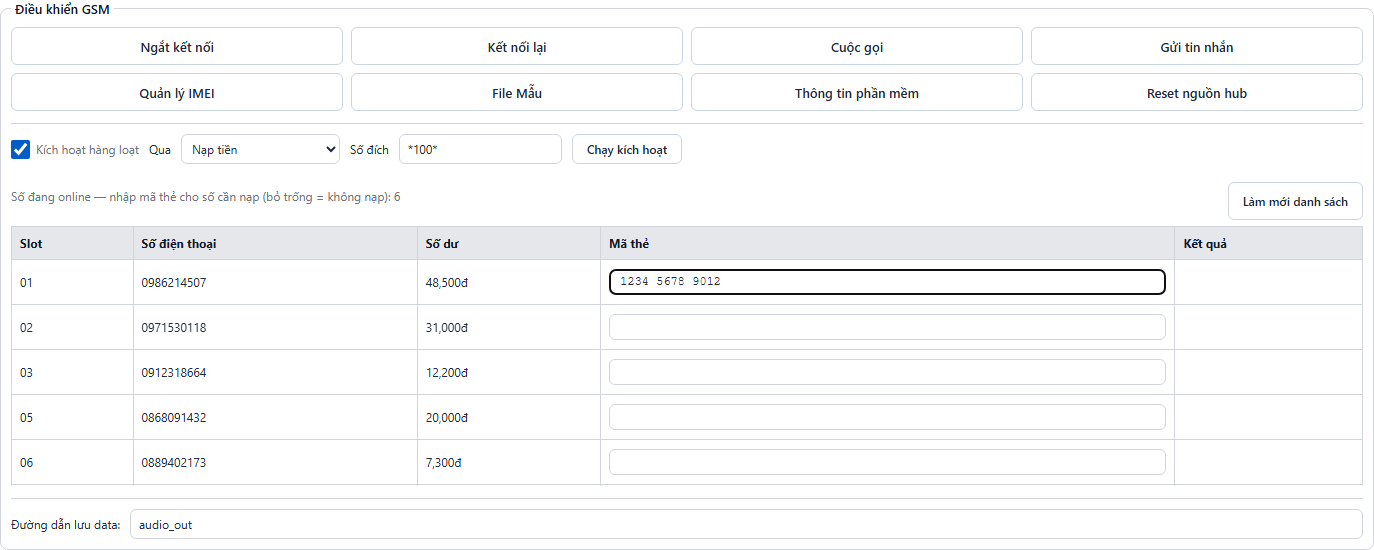
- Tick Kích hoạt hàng loạt, ô Qua chọn Nạp tiền. Ô Số đích tự điền
*100*— cú pháp nạp thẻ chung của Viettel, MobiFone, Vinaphone. Có thể sửa nếu nhà mạng dùng mã khác. - Bảng bên dưới liệt kê các số đang online kèm số dư. Nhập mã thẻ cào vào ô Mã thẻ của số cần nạp (có thể gõ cả dấu cách, gạch ngang). Số nào để trống thì không nạp. Bấm Làm mới danh sách nếu vừa có SIM mới online; mã đã nhập được giữ.
- Bấm Chạy kích hoạt. Phần mềm hiện danh sách xác nhận với mã thẻ đã che (vd
*100*********9012#). Bấm OK. - Mỗi SIM tự bấm
*100*<mã thẻ>#. Cột Kết quả hiện câu trả lời của nhà mạng: xanh = thành công, đỏ = lỗi. Thẻ nạp thành công được xoá khỏi ô; khoảng 5 giây sau số dư tự cập nhật.
- mã thẻ không phải 8–20 chữ số;
- cùng 1 mã thẻ nhập cho 2 số (thẻ chỉ dùng được 1 lần);
- SIM đã rớt mạng;
- ô Số đích sai dạng.
9Số dư và hạn dùng
- Tự động: khi SIM vừa vào mạng, phần mềm tự tra số dư, hạn dùng và số điện thoại 1 lần bằng mã của từng nhà mạng (vd Viettel nhắn "TK" tới 191, nhà mạng khác dùng
*101#). - Tra lại cả loạt: bấm Lấy số dư cạnh ô tìm kiếm.
- Dòng tiêu đề bảng có TK=0: số SIM đang hết tiền.
- Nạp tiền: xem Nạp tiền bằng thẻ cào.
10Quản lý IMEI
Bấm Quản lý IMEI (chỉ tài khoản quản trị).
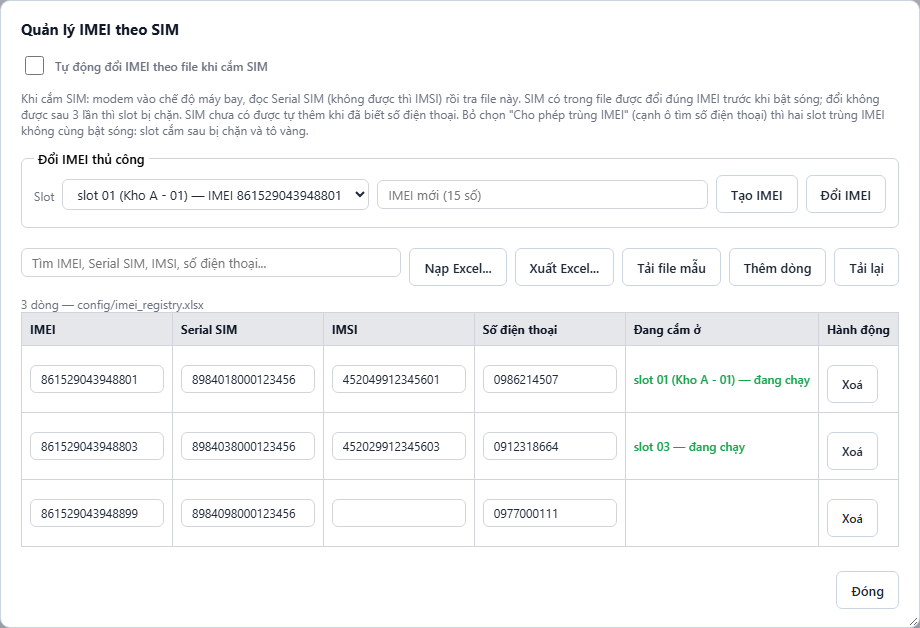
Đổi IMEI thủ công cho 1 slot
- Khung Đổi IMEI thủ công chỉ hiện khi không bật tự động đổi.
- Chọn Slot, nhập IMEI mới (15 số) hoặc bấm Tạo IMEI để phần mềm tạo 1 IMEI hợp lệ, cùng dòng với các module khác và chưa ai dùng.
- Bấm Đổi IMEI → xác nhận. Modem khởi động lại với IMEI mới.
Tự động đổi IMEI theo SIM
Tick Tự động đổi IMEI theo file khi cắm SIM: khi cắm SIM, modem vào chế độ máy bay, đọc Serial SIM (hoặc IMSI), tìm trong bảng. Nếu SIM có trong bảng thì đổi đúng IMEI đó trước khi bật sóng. Đổi không được 3 lần thì slot bị chặn. SIM mới chưa có trong bảng được tự thêm khi biết số điện thoại.
- Nạp Excel...: thay toàn bộ bảng bằng file. Cột: IMEI | Serial SIM | IMSI | Số điện thoại. Mỗi dòng cần IMEI và Serial SIM hoặc IMSI. Bấm Tải file mẫu để có file đúng mẫu.
- Xuất Excel..., Thêm dòng, sửa trực tiếp trong ô, Xoá dòng. Cột Đang cắm ở cho biết SIM đang ở slot nào.
11Lịch sử 60 ngày
Tab Lịch sử 60 ngày lưu mọi tin nhắn, OTP, cuộc gọi, thao tác SIM (số dư, nạp tiền, USSD) trong 60 ngày. Dữ liệu cũ hơn tự xoá.
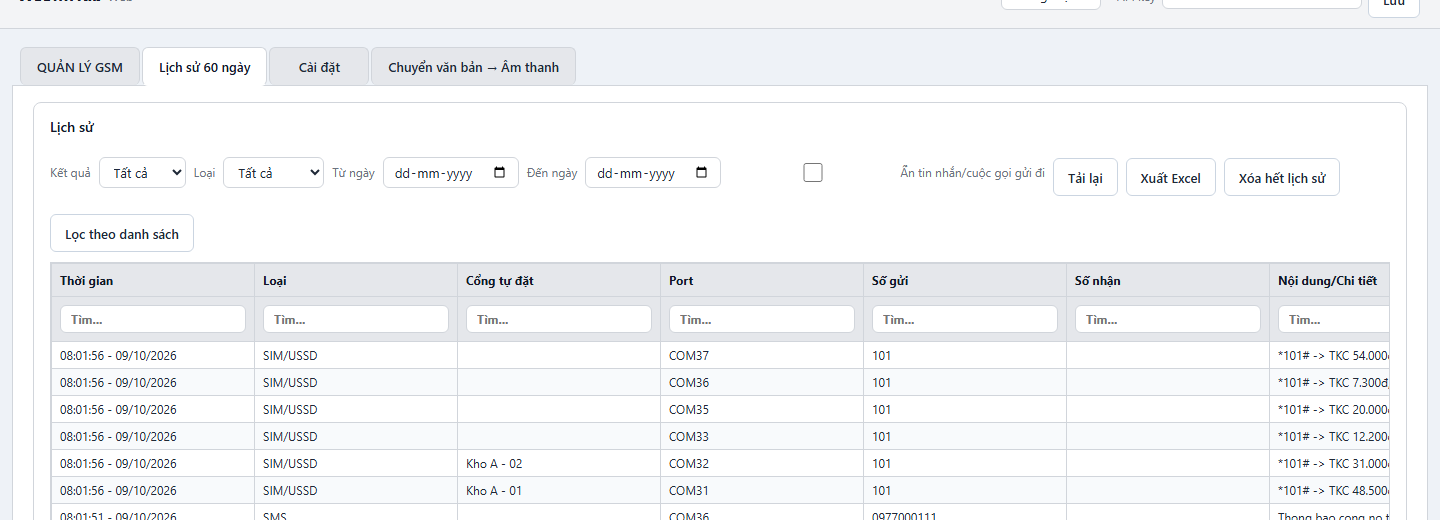
- Bộ lọc: Kết quả (Tất cả / thành công / lỗi), Loại (SMS / Cuộc gọi / SIM/USSD), Từ ngày, Đến ngày. Ô Ẩn tin nhắn/cuộc gọi gửi đi tick sẵn để chỉ thấy tin đến (OTP); bỏ tick để thấy cả tin gửi đi.
- Ô "Tìm..." dưới mỗi cột: lọc nhanh theo số, nội dung, cổng…
- Chuột phải lên dòng: Đã đọc, Chưa đọc, Đã đọc hết. Dòng đã đọc mờ đi.
- Bấm vào ô nội dung để chép toàn bộ nội dung. Cột Audio có ▶ Nghe ghi âm.
- Xuất Excel (tối đa 1000 dòng), Xóa hết lịch sử (không hoàn tác được).
- Lọc theo danh sách: dán danh sách số hoặc chọn file Excel (cột A) để xem toàn bộ tin nhắn/cuộc gọi với các số đó. Lọc thêm Tin nhắn / Cuộc gọi / chiều đến / chiều đi, rồi xuất Excel.
Nhật ký trực tiếp

Bên dưới bảng SIM, khung Nhật ký trực tiếp hiện ngay tin nhắn/OTP vừa đến (mã OTP được tách sẵn) và kết quả gửi, dòng mới nhất ở trên.
12Chuyển văn bản thành giọng nói
Tab Chuyển văn bản → Âm thanh tạo file .amr (định dạng modem phát khi gọi) từ chữ bạn gõ.
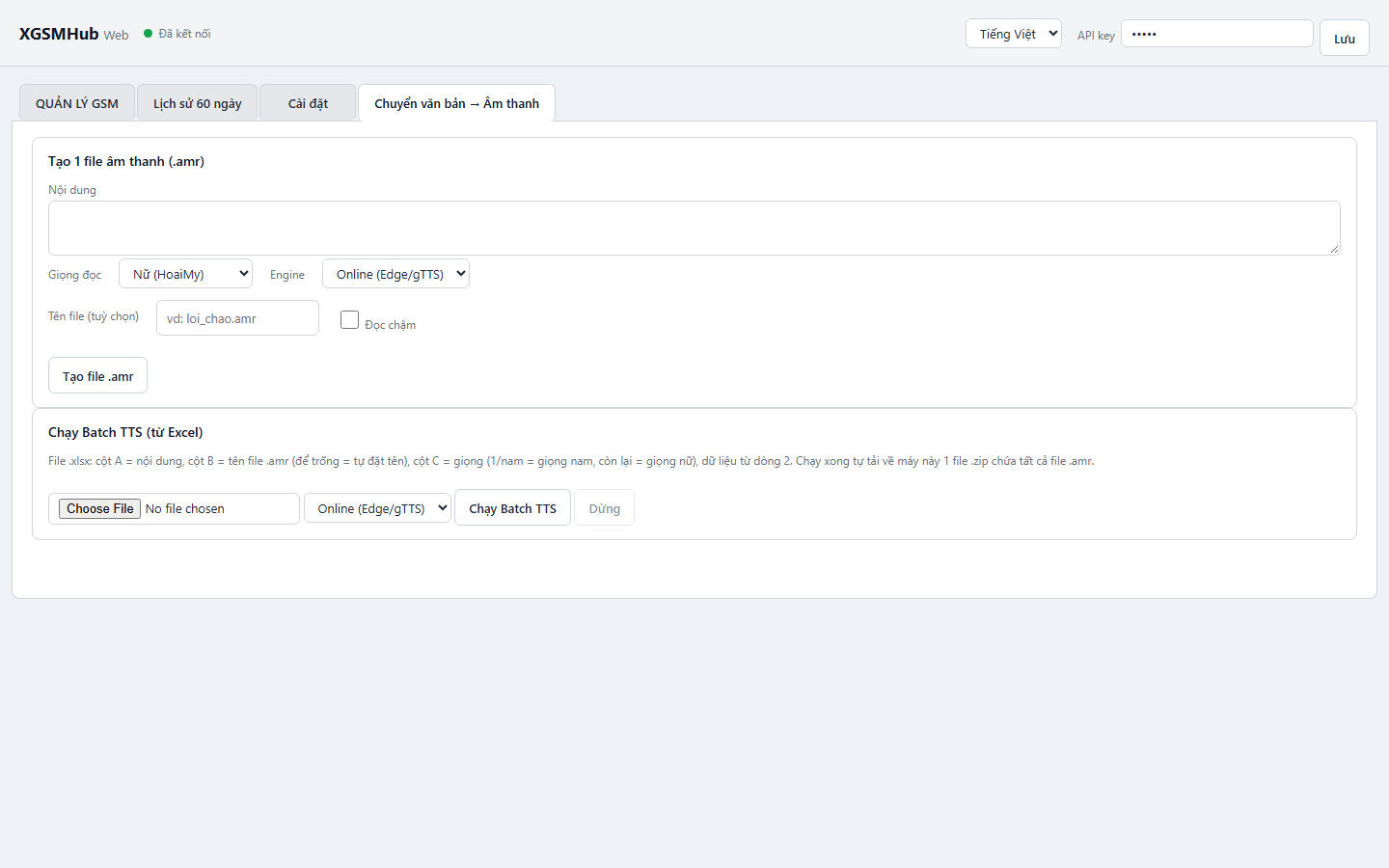
- Gõ Nội dung, chọn Giọng đọc: Nữ (HoaiMy) hoặc Nam (NamMinh). Tick Đọc chậm nếu cần.
- Đặt Tên file (tuỳ chọn) → Tạo file .amr. File tải về máy bạn, có trình phát để nghe thử.
- Tạo hàng loạt: Excel cột A = nội dung, cột B = tên file (trống = tự đặt), cột C = giọng (
1/nam= nam, khác = nữ), dữ liệu từ dòng 2. Bấm Chạy Batch TTS, nhận 1 file .zip.
Trên máy tính Windows có thêm: chuyển file âm thanh bất kỳ sang .amr và thử nhận diện giọng nói offline.
13Dùng từ xa qua Gateway
Mở dashboard từ bất kỳ đâu (điện thoại, máy khác) qua gateway.xvooc.id.vn. Không cần IP tĩnh, không phải cài router. Tin nhắn, ghi âm vẫn lưu trên máy của bạn.
Lần đầu: đăng ký và liên kết thiết bị
- Vào gateway.xvooc.id.vn → Đăng ký ngay để tạo tài khoản cổng (mật khẩu ít nhất 6 ký tự).
- Trên máy tính Windows: tab Tài khoản từ xa → Kết nối tới Gateway.... Nhập tài khoản cổng → Đăng nhập & Gửi yêu cầu. Trên Raspberry Pi: làm ở bước 3 của trang thiết lập lần đầu.
Cách khác: trên trang Gateway, mục Thêm thiết bị mới, dán Mã máy (copy từ tab Tài khoản từ xa hoặc hộp thoại license), đặt Nhãn (vd "Máy văn phòng A") → Gửi yêu cầu. - Chờ quản trị viên XGSMHub duyệt. Phần mềm tự kiểm tra mỗi vài giây và tự kết nối khi được duyệt, không cần làm gì thêm.
- Tạo tài khoản đăng nhập thiết bị (xem mục 14). Đây là tài khoản dùng để vào dashboard, khác tài khoản cổng.
Hằng ngày
- Đăng nhập gateway.xvooc.id.vn bằng tài khoản cổng. Mục Thiết bị đã được cấp quyền cho biết thiết bị nào đang online.
- Bấm Mở quản lý ở thiết bị cần dùng → dashboard mở ra, đăng nhập bằng tài khoản đăng nhập thiết bị.
14Tài khoản nhân viên và chia port
Tài khoản truy cập từ xa
Tạo cho từng nhân viên một tài khoản để đăng nhập dashboard qua Gateway, tắt khi họ nghỉ việc.
- Trên máy tính Windows: tab Tài khoản từ xa → Thêm tài khoản..., Bật/Tắt truy cập, Đổi mật khẩu..., Xoá. Nút Đi tới trang quản lý mở trang Gateway.
- Trên web / Raspberry Pi (mở tại chỗ hoặc qua Gateway, tài khoản quản trị): tab Tài khoản từ xa → Tài khoản truy cập từ xa: nhập tên, mật khẩu (ít nhất 6 ký tự), chọn vai trò → Thêm tài khoản.
| Vai trò | Được làm |
|---|---|
| Quản trị | Mọi thứ, kể cả Quản lý IMEI, gia hạn license, cài đặt. |
| Người dùng | Gửi tin, gọi điện, xem lịch sử. Không thấy Quản lý IMEI, không đổi VoLTE, không gia hạn license. |
| Tài khoản phụ thuộc | Chỉ thấy và dùng các port được giao. Không ngắt/kết nối lại, không reset hub, không đổi tên cổng. |
Tài khoản phụ thuộc (chia port cho khách/nhân viên)
- Mở dashboard bằng tài khoản quản trị (tại chỗ hoặc qua Gateway) → tab Tài khoản từ xa → Tài khoản phụ thuộc (chia port) → tạo tài khoản.
- Bảng Phân quyền port: ở cột Giao cho, chọn tài khoản cho từng slot → Lưu phân quyền. Port được gán theo cổng USB vật lý.
- Người được giao đăng nhập qua Gateway bằng tài khoản này, chỉ thấy đúng các port của họ. Xoá tài khoản thì port trả lại cho quản trị.
15Tab Cài đặt
Chỉ hiện với tài khoản quản trị khi mở dashboard tại chỗ (cùng mạng LAN, hoặc trên chính Raspberry Pi). Qua Gateway tab này bị ẩn để an toàn.
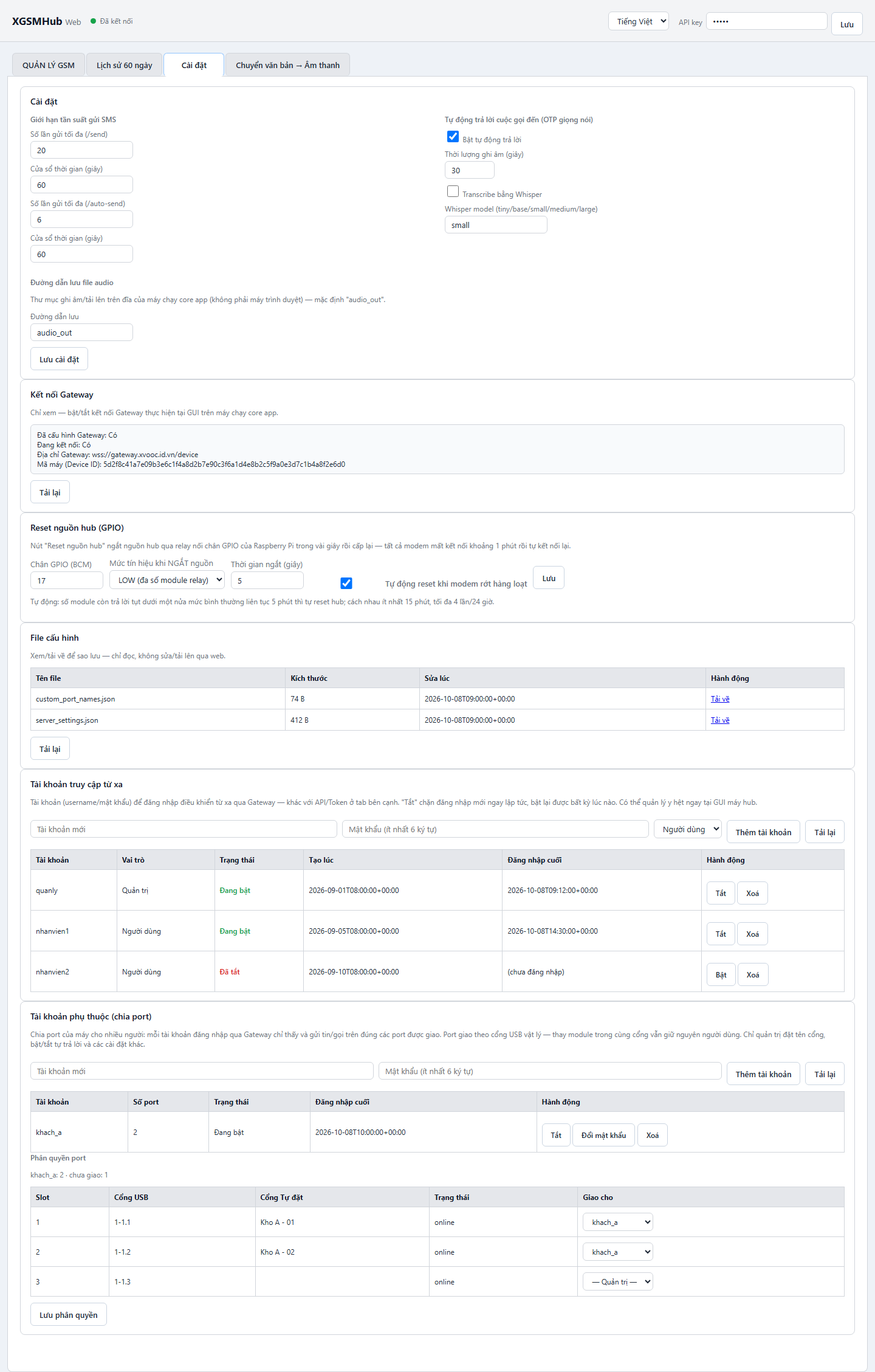
| Nhóm | Nội dung |
|---|---|
| Giới hạn tần suất gửi SMS | Số lần gửi tối đa trong 1 khoảng thời gian (chống gửi dồn qua API). |
| Tự động trả lời cuộc gọi đến | Bật/tắt, thời lượng ghi âm, nhận dạng giọng nói (Whisper) và chọn model. |
| Đường dẫn lưu file audio | Thư mục lưu ghi âm trên máy. |
| Kết nối Gateway | Xem trạng thái kết nối, địa chỉ Gateway, mã thiết bị (chỉ xem). |
| Reset nguồn hub (GPIO) | Chỉ trên Raspberry Pi. Xem mục 16. |
| Cập nhật phần mềm | Chỉ trên Raspberry Pi: tự động cập nhật, Kiểm tra ngay, Cập nhật ngay. |
| File cấu hình | Tải về các file cấu hình để sao lưu. |
16Raspberry Pi: giám sát và tự vận hành
Pi được thiết kế để đặt ở xa (kho, quê nhà…) và chạy nhiều tháng không cần người trông.
Khung Thông tin Raspberry Pi

Hiện dưới Nhật ký trực tiếp, cập nhật mỗi 30 giây: CPU, Nhiệt độ CPU (vàng từ 70 °C, đỏ từ 80 °C), Bộ nhớ RAM, Bộ nhớ lưu trữ, Nguồn điện, Thời gian chạy.
Reset nguồn hub tự động
Cần 1 module relay nối chân GPIO của Pi để ngắt điện hub. Vào Cài đặt → Reset nguồn hub (GPIO):
- Chân GPIO (BCM): chân nối relay (vd 17). Mức tín hiệu khi NGẮT nguồn: LOW (đa số relay) hoặc HIGH. Thời gian ngắt: mặc định 5 giây.
- Tự động reset khi modem rớt hàng loạt (bật sẵn): nếu số modem trả lời tụt dưới 50% bình thường liên tục 5 phút, Pi tự ngắt điện hub rồi cấp lại. Cách nhau ít nhất 15 phút, tối đa 4 lần/24 giờ.
- Reset bằng tay: nút Reset nguồn hub trong Điều khiển GSM.
Tự bảo vệ khi treo, tự cập nhật
- Watchdog: Pi treo quá 14 giây thì tự khởi động lại; phần mềm treo quá 3 phút thì tự chạy lại.
- Tự động cập nhật: kiểm tra khoảng 6 giờ/lần, chỉ cài bản có chữ ký hợp lệ và khi không có việc gửi/gọi đang chạy. Bản mới lỗi thì tự quay về bản cũ.
- Dọn dữ liệu: ghi âm, lịch sử cũ hơn 60 ngày tự xoá. Bộ nhớ sắp đầy thì xoá ghi âm cũ nhất trước.
17Bản quyền và gia hạn
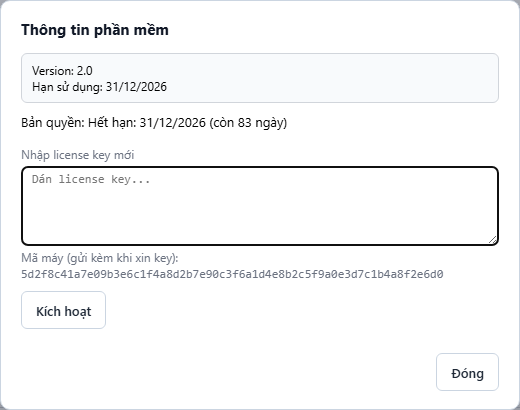
- Bấm Thông tin phần mềm để xem phiên bản và hạn sử dụng.
- Còn ≤14 ngày, dashboard hiện thanh nhắc gia hạn ở cuối trang. Bấm Gia hạn.
- Gia hạn: gửi Mã máy qua Zalo để nhận license mới → dán vào ô Nhập license key mới → Kích hoạt. Có thể làm từ xa qua Gateway; thiết bị tự khởi động lại khoảng 1 phút.
- Hết hạn: modem tạm dừng ở lần khởi động tiếp theo, dashboard vẫn mở được để nhập key mới.
18Xử lý sự cố thường gặp
Slot báo "offline" hoặc không hiện trong bảng
Trạng thái "Không gắn SIM" hoặc "Khóa Sim"
Cột Module màu vàng "Lỗi sim / Sóng yếu"
Không thấy số điện thoại / số dư
Gửi tin báo lỗi hàng loạt
Slot tô vàng, báo "Trùng IMEI"
Nạp thẻ báo thất bại
Cuộc gọi không có ghi âm
Không vào được dashboard từ xa
Raspberry Pi báo "Đang thiếu điện!"
19Liên hệ hỗ trợ
Cần license, hỗ trợ cài đặt từ xa, hay gặp lỗi chưa có trong hướng dẫn: nhắn Zalo 0968 338 547, gọi 0968 338 547, hoặc email boolbits@gmail.com. Gửi kèm ảnh chụp màn hình lỗi sẽ được hỗ trợ nhanh hơn.