Mục lục
1Tổng quan: làm những gì, mất bao lâu
Thiết bị XGSMHub là một máy tính nhỏ Raspberry Pi điều khiển các modem 4G gắn SIM. Pi chạy liên tục 24/7, bạn điều khiển hoàn toàn qua trình duyệt: trên điện thoại, máy tính, ở cùng nhà hay ở xa (qua Gateway).
- Lắp đặt: gắn SIM vào modem, nối hub modem với Pi, cấp nguồn.
- Nối mạng: khuyến khích cắm dây mạng (ổn định nhất, không cần cài gì), hoặc dùng điện thoại chọn WiFi cho Pi qua WiFi thiết lập của máy.
- Liên kết Gateway: để mở bảng điều khiển từ bất cứ đâu tại
gateway.xvooc.id.vn. - Tạo tài khoản cho nhân viên (tuỳ chọn) và bắt đầu dùng.
Lần đầu làm thường mất khoảng 15–30 phút, phần lớn là thời gian chờ máy khởi động và modem nhận SIM.
- Pi
- Máy tính Raspberry Pi bên trong thiết bị, chạy phần mềm XGSMHub.
- WiFi thiết lập
- WiFi tạm do chính Pi phát, tên XGSM-Setup-xxxx (xxxx là 4 ký tự riêng của từng máy), không có mật khẩu. Dùng để mở trang thiết lập khi Pi chưa có mạng hoặc khi cần đổi WiFi.
- Trang thiết lập
- Trang web của Pi để nối mạng, liên kết Gateway, tạo tài khoản. Mở tại
http://10.42.0.1:8000/khi điện thoại đang nối WiFi thiết lập. - Gateway
- Máy chủ
gateway.xvooc.id.vngiúp mở bảng điều khiển của thiết bị từ xa, không cần cùng mạng. - Bảng điều khiển
- Giao diện chính để gửi SMS, gọi điện, xem lịch sử, quản lý SIM.
2Chuẩn bị
| Thứ cần có | Ghi chú |
|---|---|
| Thiết bị XGSMHub (Pi) | Đã cài sẵn phần mềm và kích hoạt bản quyền. Pi khởi động từ thẻ nhớ hoặc ổ USB gắn sẵn, đừng tháo ra. |
| Nguồn cho Pi | Dùng đúng cục nguồn đi kèm. Theo khuyến nghị của Raspberry Pi: Pi 3 dùng nguồn 5V từ 2,5A (cổng micro USB), Pi 4 dùng 5V 3A (cổng USB-C). Nguồn yếu là nguyên nhân hàng đầu gây treo máy, rớt modem. |
| Hub / board modem và SIM | Board nhiều cổng có nguồn riêng, không lấy điện từ Pi. Gắn SIM đúng chiều trước khi cấp nguồn. |
| Mạng Internet | Khuyến khích dùng cáp mạng (LAN) cắm vào router. Chỉ dùng WiFi (tên + mật khẩu) khi không kéo dây được. Pi 3B chỉ bắt được WiFi 2,4 GHz; Pi 3B+ và Pi 4 bắt được cả 2,4 GHz và 5 GHz (theo thông số Raspberry Pi). Nếu router phát 2 tên riêng, chọn tên có "2.4G". |
| Điện thoại có WiFi | Để nối WiFi thiết lập và mở trang thiết lập (Android hay iPhone đều được). |
| Tài khoản Gateway | Tên đăng nhập và mật khẩu cổng quản lý gateway.xvooc.id.vn do VOOC TECH cấp. Chưa có thì liên hệ trước (xem Liên hệ). |
3Lắp đặt phần cứng
- Đặt máy ở nơi thoáng, khô ráo, gần router (nếu dùng WiFi) và có sóng di động tốt cho các SIM. Tránh đặt sát nhau nhiều anten.
- Gắn SIM vào các khe modem khi board chưa cấp điện.
- Nối board modem với Pi bằng cáp USB đi kèm.
- (Nếu dùng mạng dây) cắm cáp LAN từ router vào cổng mạng của Pi.
- Cấp nguồn cho board modem trước, sau đó mới cấp nguồn cho Pi.
- Chờ Pi khởi động khoảng 1–3 phút. Đèn đỏ trên Pi sáng đứng là có điện; đèn xanh nháy là Pi đang đọc dữ liệu (đang khởi động).
4Nối mạng: dây hoặc WiFi
- Ổn định hơn: thiết bị chạy 24/7, gửi tin và gọi liên tục. WiFi dễ chập chờn do sóng yếu, nhiễu, router quá tải, làm rớt kết nối tới Gateway.
- Không cần thiết lập: cắm dây là Pi tự nhận IP và có mạng ngay, không phải nối WiFi thiết lập, không bị rớt điện thoại khi đổi mạng.
- Đổi chỗ, đổi router dễ: cắm dây vào router mới là xong, không phải nhập lại tên và mật khẩu WiFi.
- Nếu vẫn cài thêm WiFi, Pi chỉ dùng WiFi làm đường dự phòng khi dây có vấn đề.
Pi dùng được mạng dây, WiFi, hoặc cả hai. Cả hai cách đều tự nhận địa chỉ IP từ router, bạn không cần cài đặt gì thêm.
| Cách | Khi nào dùng | Pi làm gì |
|---|---|---|
| Chỉ mạng dây (khuyến khích) | Đặt máy gần router hoặc kéo dây được. Ổn định nhất. | Cắm dây là tự nhận IP và có mạng. |
| Chỉ WiFi | Không kéo dây được. | Chọn WiFi qua trang thiết lập (mục 5). |
| Cả dây và WiFi | Muốn có đường dự phòng. | Ưu tiên đi dây. Rút dây thì tự chuyển sang WiFi, cắm lại thì tự quay về dây. |
Làm sao để vào được trang thiết lập
- Pi chưa có mạng (chưa cắm dây, chưa cài WiFi): Pi luôn phát WiFi thiết lập XGSM-Setup-xxxx.
- Pi đã có mạng: WiFi thiết lập chỉ phát khoảng 2 phút sau khi bật nguồn. Nếu có điện thoại đang nối vào hoặc đang mở trang thiết lập thì Pi giữ WiFi này tiếp. Lỡ thời gian thì rút nguồn Pi, cắm lại và nối ngay.
- Pi mất mạng khoảng 1 phút (router tắt, đổi mật khẩu WiFi, mang máy đi chỗ khác): WiFi thiết lập tự phát lại để bạn cài mạng mới.
5Trang thiết lập (4 bước)
Mở trang thiết lập trên điện thoại
- Trên điện thoại vào Cài đặt → WiFi, chọn mạng XGSM-Setup-xxxx (không có mật khẩu). Nếu có nhiều thiết bị, mỗi máy có 4 ký tự cuối khác nhau.
- Điện thoại có thể báo "WiFi không có Internet", chọn giữ kết nối / vẫn dùng mạng này. Đây là bình thường vì WiFi thiết lập chỉ để nói chuyện với Pi.
- Mở trình duyệt (Chrome, Safari), gõ đúng địa chỉ
http://10.42.0.1:8000/. Trang thiết lập hiện ra với các bước.
10.42.0.1 không mở được. Tạm tắt dữ liệu di động (4G) rồi mở lại trang.Bước 1: Kết nối mạng
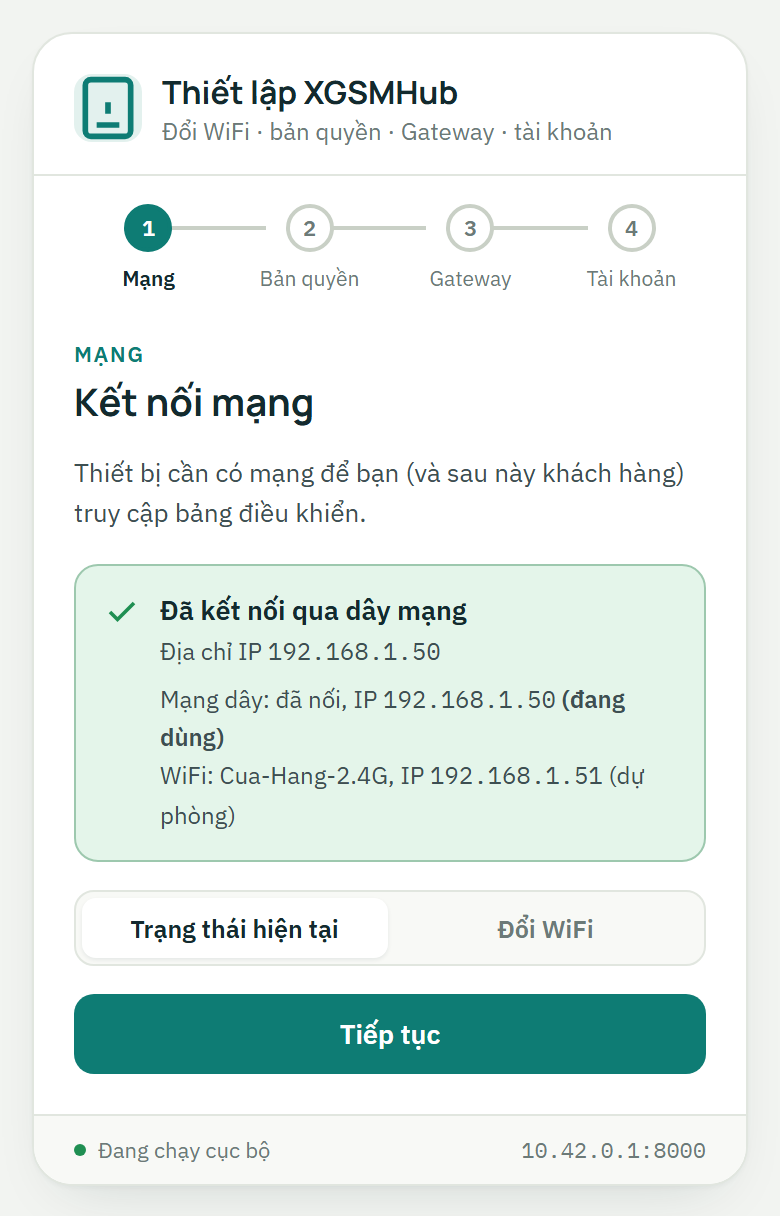
- Tab Trạng thái hiện tại cho biết Pi đang có mạng chưa: mạng dây (đã nối / chưa cắm dây) và WiFi (tên mạng, IP), đường nào đang dùng, đường nào dự phòng.
- Nếu đã cắm dây và thấy "Mạng dây: đã nối", có thể bỏ qua phần WiFi, bấm Tiếp tục.
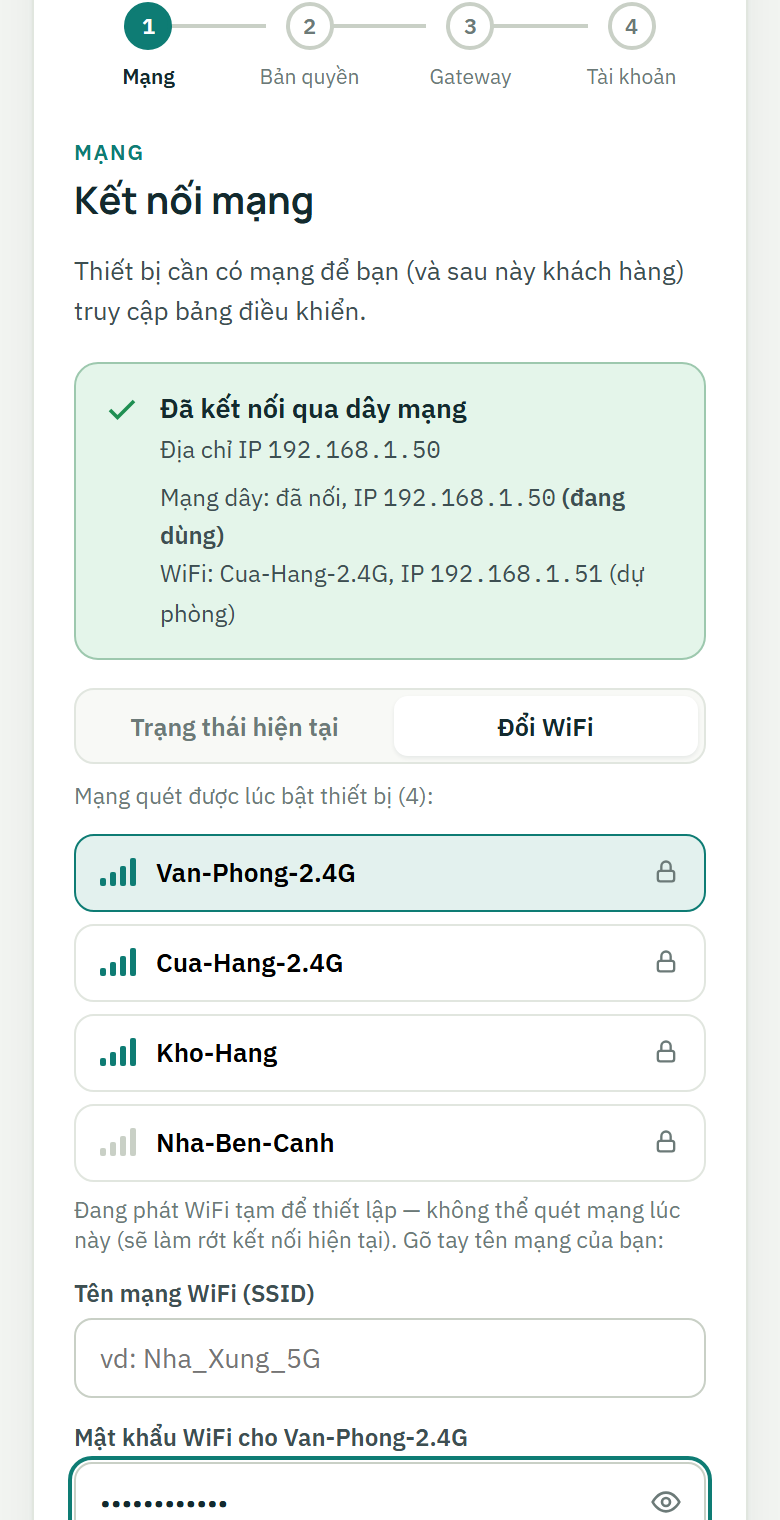
- Muốn dùng WiFi: chọn tab Đổi WiFi, chọn tên WiFi trong danh sách (hoặc gõ tay tên WiFi nếu không thấy), nhập mật khẩu, bấm Kết nối WiFi.
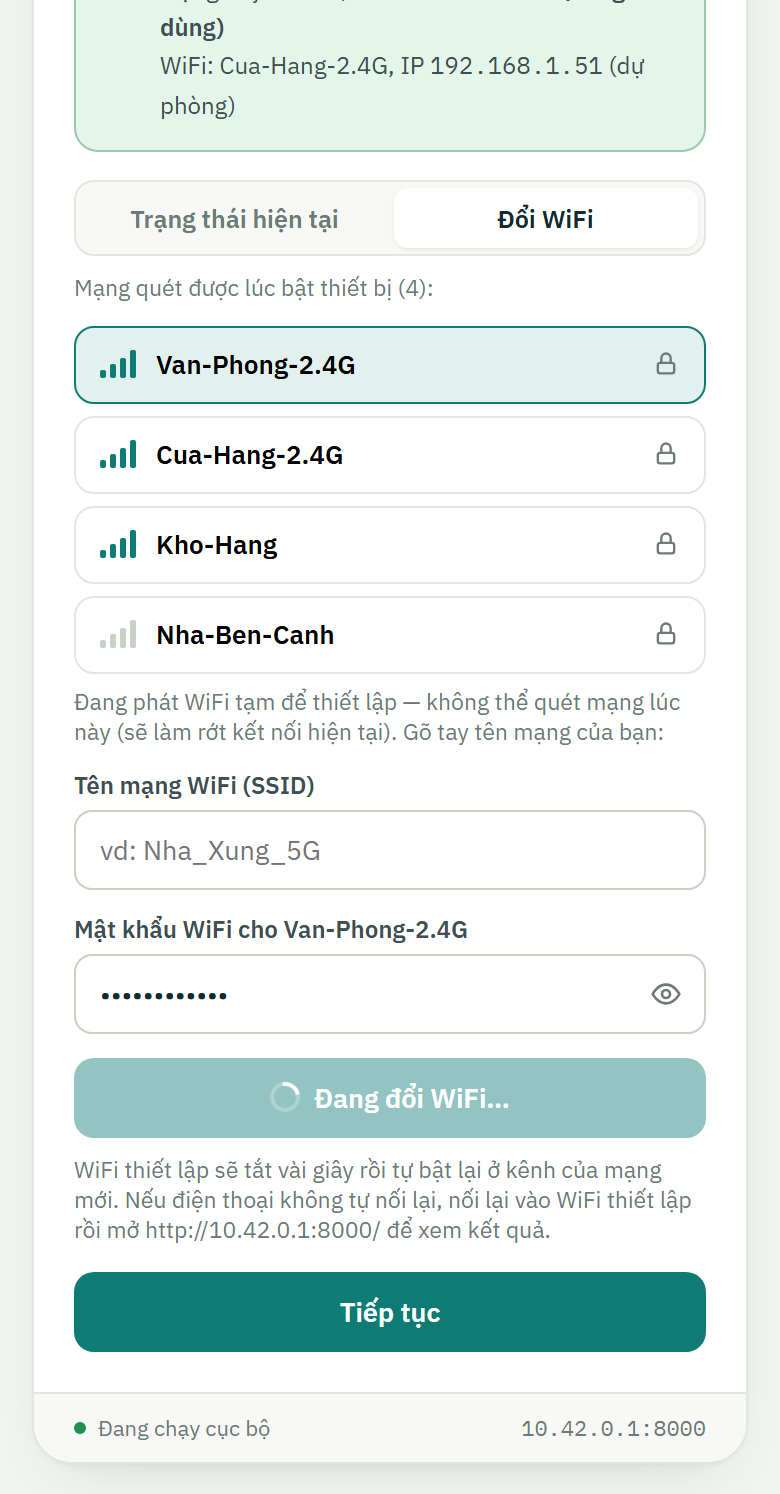
Khi bấm Kết nối WiFi, nếu WiFi mới phát ở kênh khác, Pi phải tắt WiFi thiết lập vài giây rồi phát lại. Điện thoại sẽ mất kết nối, trang có thể báo lỗi hoặc đứng. Đây là bình thường, không phải hỏng.
- Đợi khoảng 10–20 giây.
- Vào Cài đặt WiFi của điện thoại, nối lại XGSM-Setup-xxxx (nhiều máy không tự nối lại).
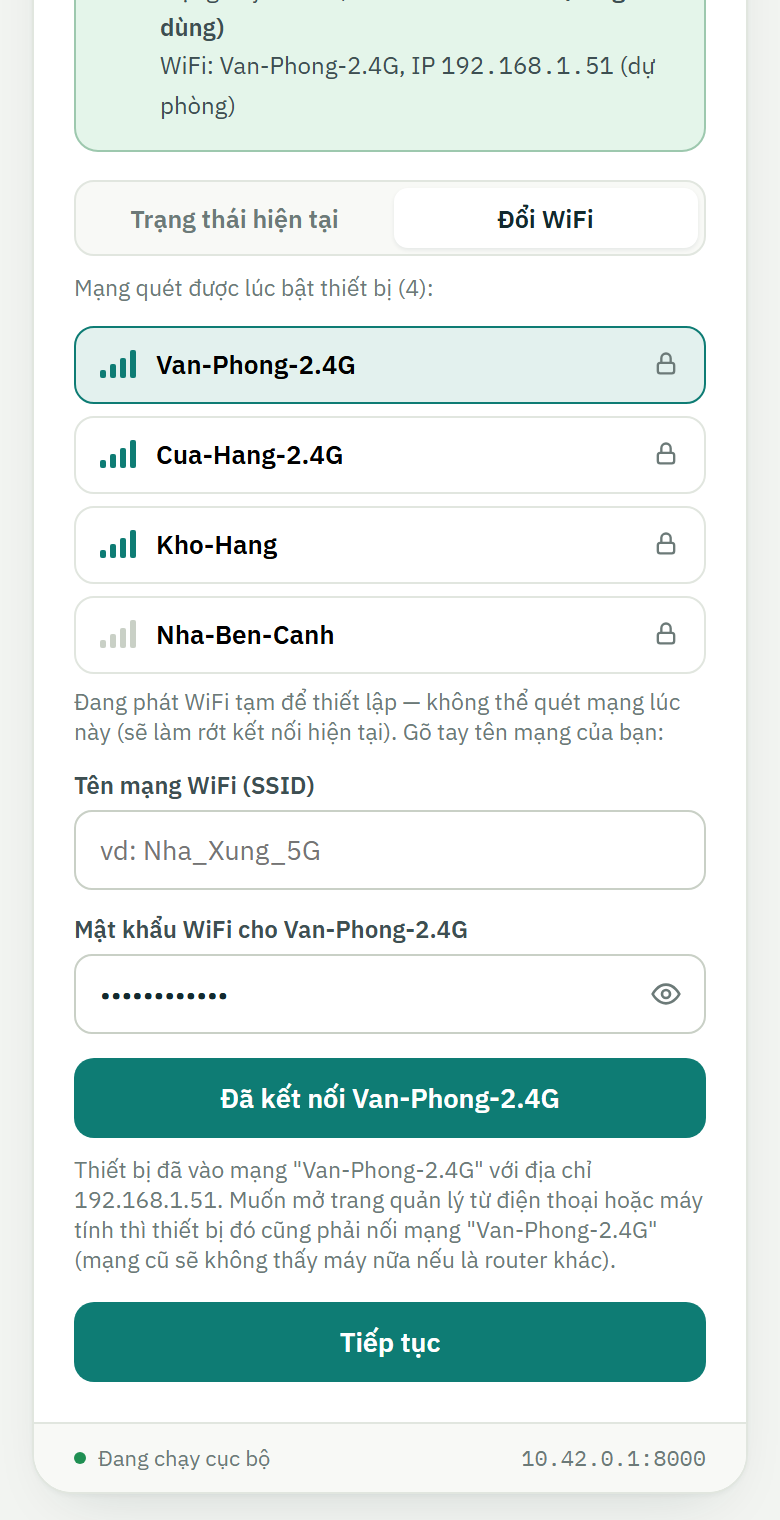
- Mở lại
http://10.42.0.1:8000/. Trang sẽ hiện "Đã kết nối <tên WiFi>" kèm địa chỉ IP mới của Pi.
Đừng bấm Kết nối WiFi nhiều lần liên tiếp trong lúc chờ. Xem giải thích ở mục 6.
- Nếu trang báo "Mật khẩu WiFi không đúng.": kiểm tra lại mật khẩu (phân biệt chữ hoa/thường) rồi thử lại. Pi vẫn giữ mạng cũ, WiFi thiết lập bật lại ngay.
- Nếu báo "Không tìm thấy mạng WiFi này": WiFi ở quá xa, đang tắt, hoặc là mạng 5 GHz mà Pi 3B không bắt được.
- Có thể đổi tên WiFi thiết lập cho dễ nhận (vd Pi-Kho-1) ở ô tên rồi bấm Lưu tên WiFi. Điện thoại sẽ rớt và phải nối lại theo tên mới.
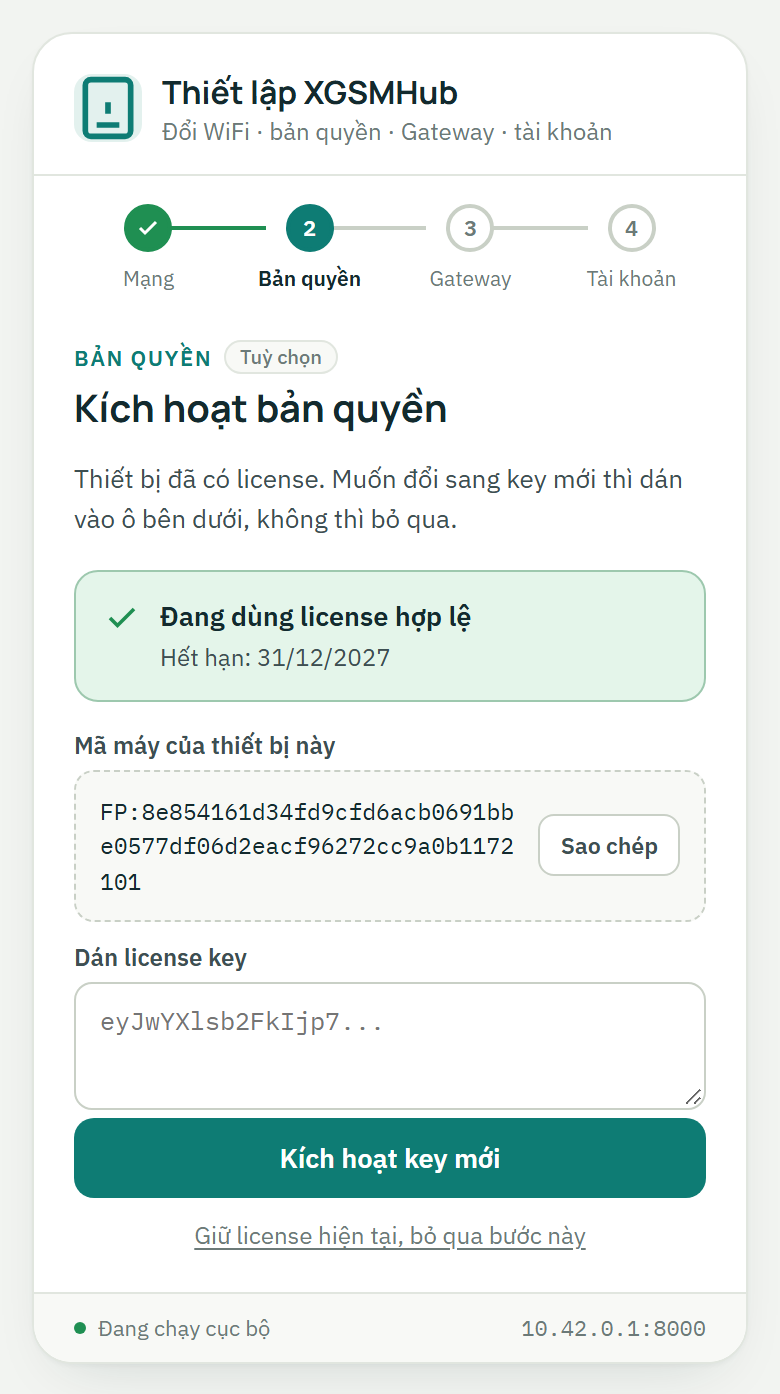
Bước 2: Kích hoạt bản quyền
Thiết bị mua từ VOOC TECH đã được kích hoạt sẵn. Ở bước này chỉ cần bấm Giữ license hiện tại, bỏ qua bước này.
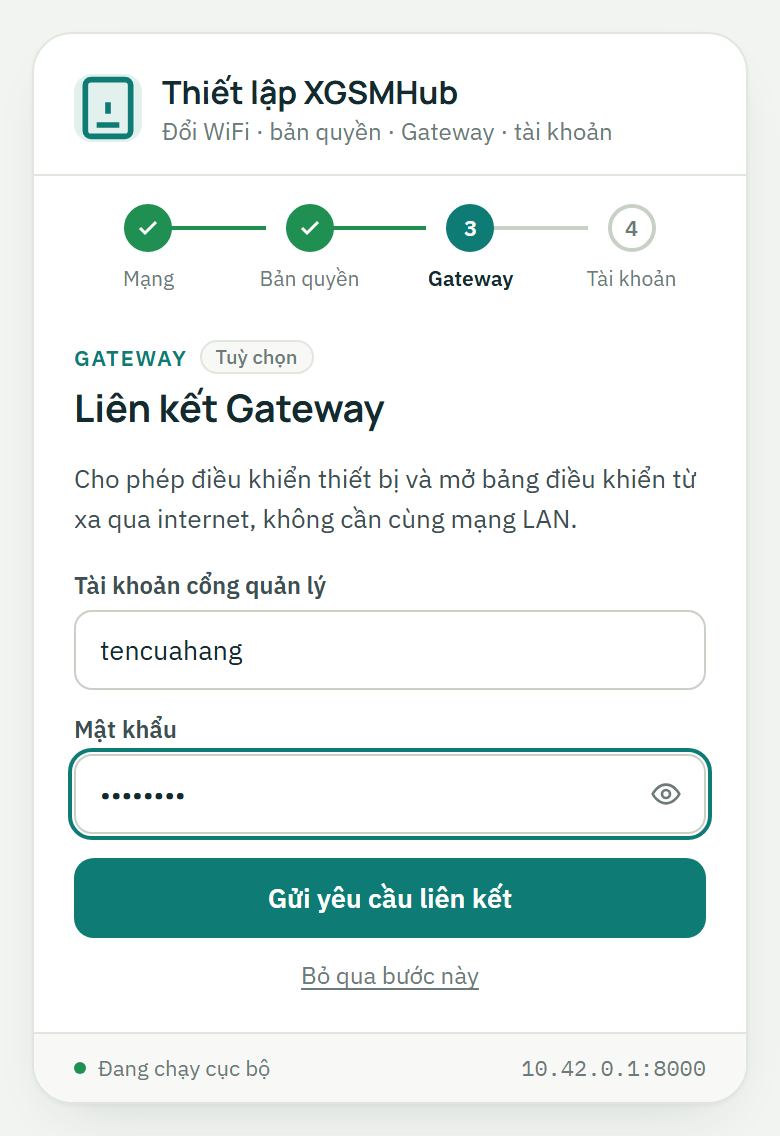
Bước 3: Liên kết Gateway (để dùng từ xa)
- Nhập Tài khoản cổng quản lý và Mật khẩu (tài khoản
gateway.xvooc.id.vncủa bạn). - Bấm Gửi yêu cầu liên kết. Pi cần có Internet ở bước này.
- Thiết bị mua từ VOOC TECH thường được duyệt tự động trong vài giây. Nếu trang báo "Đang chờ quản trị viên duyệt thiết bị…" quá vài phút, liên hệ VOOC TECH.
Không cần dùng từ xa thì bấm Bỏ qua bước này, thiết lập sau; lúc nào cần thì nối lại WiFi thiết lập và làm bước này.
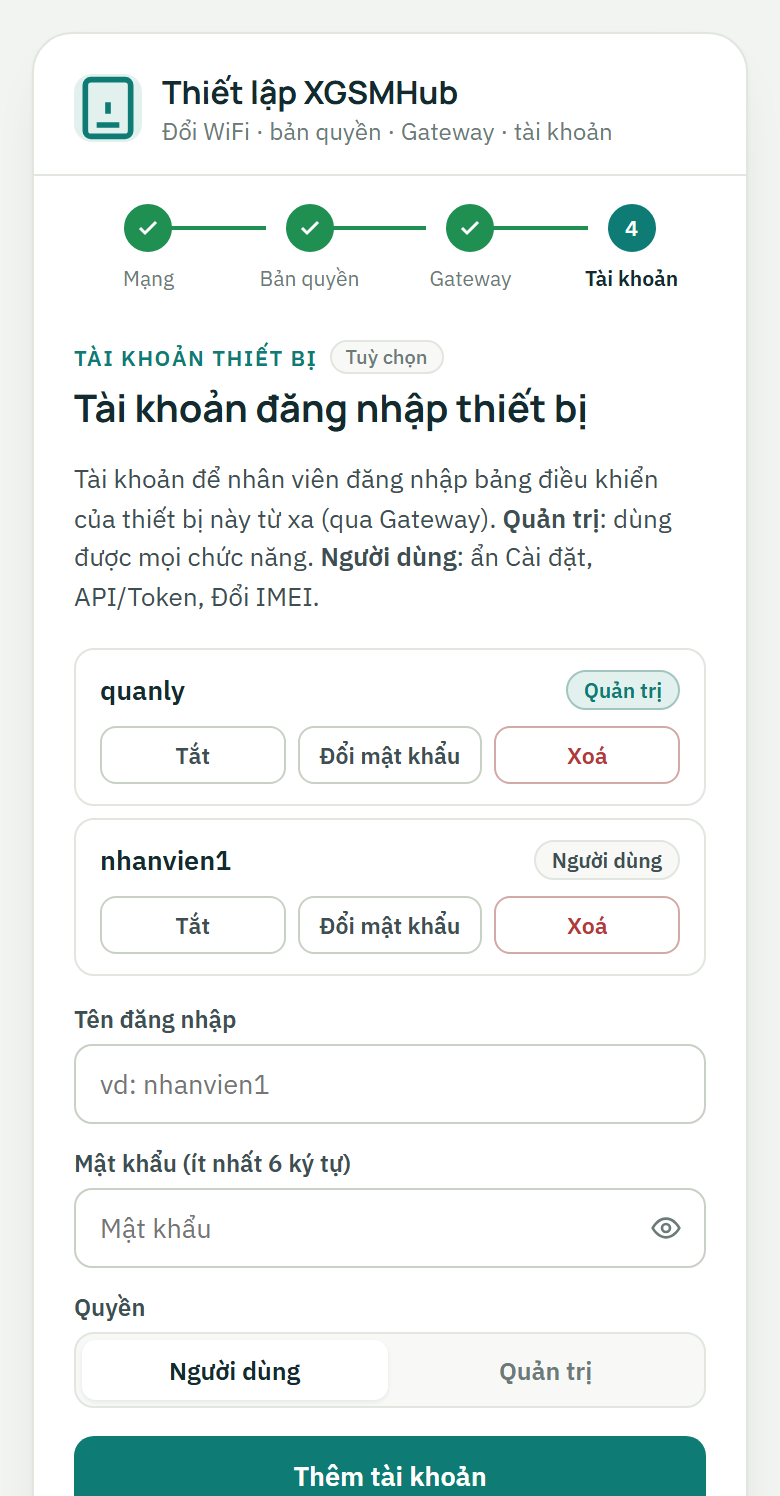
Bước 4: Tài khoản đăng nhập thiết bị (tuỳ chọn)
- Tạo tài khoản để nhân viên đăng nhập bảng điều khiển của thiết bị qua Gateway: nhập tên (vd nhanvien1), mật khẩu, chọn vai trò, bấm Thêm tài khoản.
- Quản trị: dùng mọi chức năng. Người dùng: không thấy phần Cài đặt, API/Token, Đổi IMEI.
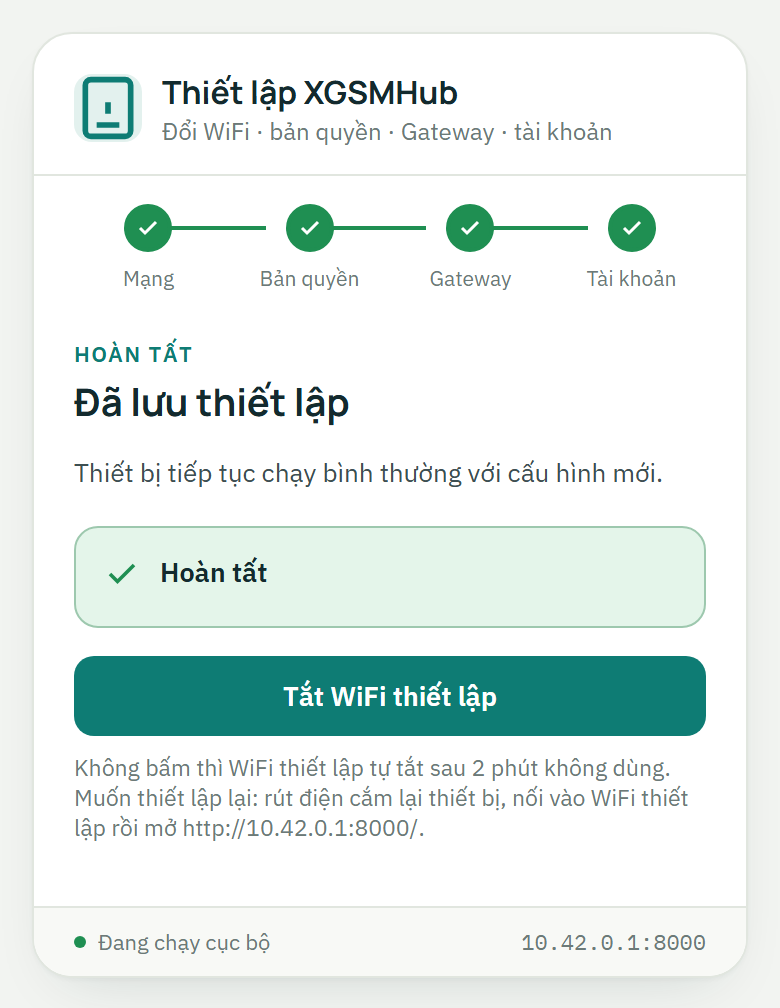
- Xong bấm Hoàn tất.
Kết thúc
Bấm Tắt WiFi thiết lập để Pi ngừng phát WiFi tạm. Nếu quên, Pi tự tắt sau khoảng 2 phút không ai dùng (khi Pi đã có mạng).
6Vì sao điện thoại bị rớt khi đổi WiFi
Card WiFi của Raspberry Pi vừa nối vào WiFi nhà bạn, vừa phát WiFi thiết lập, nhưng cả hai bắt buộc dùng chung một kênh sóng. Khi bạn chọn một WiFi mới ở kênh khác, Pi phải:
- Tắt WiFi thiết lập: điện thoại của bạn bị ngắt.
- Nối WiFi mới, mất khoảng 3–10 giây.
- Phát lại WiFi thiết lập ở kênh của WiFi mới.
Nếu WiFi mới cùng kênh với WiFi cũ thì WiFi thiết lập không tắt và điện thoại không bị rớt.
http://<IP-của-Pi>:8000/ trong mạng nội bộ, máy của bạn cũng phải nối "Tầng 2". Hai router khác nhau thường là hai mạng riêng, đứng ở router này không thấy Pi ở router kia. Dùng Gateway thì mở được từ bất cứ mạng nào.7Mở bảng điều khiển và kiểm tra modem
Từ bất cứ đâu (qua Gateway)
- Mở
https://gateway.xvooc.id.vn/, đăng nhập tài khoản cổng. - Chọn thiết bị trong danh sách để mở bảng điều khiển.
Trong cùng mạng (không qua Gateway)
Mở http://<IP-của-Pi>:8000/. IP của Pi xem ở trang thiết lập (bước Kết nối mạng) hoặc trong trang quản lý router (danh sách thiết bị đang kết nối).
Kiểm tra modem và SIM

- Bảng Slot liệt kê từng modem: cổng, trạng thái, nhà mạng, số điện thoại, cường độ sóng.
- Sau khi bật nguồn, modem cần thời gian để nhận SIM và đăng ký mạng. Chờ vài phút rồi xem lại.
- Slot báo không có SIM: tắt nguồn board, kiểm tra SIM gắn đúng chiều, cấp nguồn lại.
- Thử gửi 1 tin nhắn tới số của bạn để chắc chắn mọi thứ chạy. Cách dùng từng chức năng xem Hướng dẫn sử dụng.
8Đổi WiFi, chuyển chỗ đặt máy
- Nếu Pi vẫn đang có mạng: rút nguồn Pi, cắm lại. WiFi thiết lập phát khoảng 2 phút sau khi bật. Nếu Pi đã mất mạng (đổi chỗ, đổi mật khẩu router): chờ khoảng 1 phút, WiFi thiết lập tự phát.
- Nối điện thoại vào XGSM-Setup-xxxx, mở
http://10.42.0.1:8000/. - Tab Đổi WiFi → chọn WiFi → nhập mật khẩu → Kết nối WiFi.
- Điện thoại sẽ rớt vài giây (xem mục 6). Nối lại XGSM-Setup-xxxx, mở lại trang để xem "Đã kết nối … IP …".
- Bấm Tắt WiFi thiết lập khi xong.
Pi nhớ các WiFi đã nối. Đổi lại một WiFi đã từng dùng (kể cả khi router đã đổi mật khẩu) cũng làm y như trên, nhập mật khẩu mới.
9Cập nhật phần mềm
- Pi tự cập nhật: kiểm tra bản mới khoảng 6 giờ một lần, và 5 phút sau mỗi lần khởi động. Cài xong tự khởi động lại dịch vụ, giữ nguyên dữ liệu.
- Muốn lên bản mới ngay: trên bảng điều khiển bấm Cập nhật phần mềm ở thanh trên cùng (hoặc tab Cài đặt → Kiểm tra cập nhật).
- Phiên bản đang chạy hiện ở thanh trên cùng của bảng điều khiển.
10Xử lý sự cố
Điện thoại không thấy WiFi XGSM-Setup-xxxx
Pi đang có mạng thì WiFi thiết lập chỉ phát khoảng 2 phút sau khi bật. Rút nguồn Pi, cắm lại, chờ 1–2 phút rồi tìm lại. Nếu vẫn không thấy: Pi có thể chưa khởi động xong (đèn xanh còn nháy nhiều) hoặc nguồn yếu. Thử cục nguồn khác đúng chuẩn.
Bấm "Kết nối WiFi" xong thì điện thoại mất kết nối, trang báo lỗi
Bình thường. Pi phải tắt WiFi thiết lập vài giây để nối WiFi mới ở kênh khác. Chờ 10–20 giây, nối lại XGSM-Setup-xxxx, mở lại http://10.42.0.1:8000/ để xem kết quả. Xem mục 6.
Đã nối WiFi mới nhưng không mở được bảng điều khiển bằng IP
Máy tính / điện thoại của bạn phải nối cùng mạng với Pi. Hai router khác nhau (vd tầng 1 và tầng 2) thường là hai mạng riêng. Hoặc mở qua Gateway gateway.xvooc.id.vn, không cần cùng mạng.
Trang thiết lập báo "Mật khẩu WiFi không đúng."
Kiểm tra lại mật khẩu, chú ý chữ hoa/thường và dấu cách. Pi giữ nguyên mạng cũ, thử lại được ngay.
Địa chỉ 10.42.0.1 không mở được dù đã nối XGSM-Setup
Tạm tắt dữ liệu di động (4G) trên điện thoại, chọn "giữ kết nối" khi điện thoại báo WiFi không có Internet, gõ đúng http://10.42.0.1:8000/ (có :8000).
Modem rớt liên tục, Pi tự khởi động lại, slot lúc có lúc mất
Thường do nguồn. Dùng đúng nguồn đi kèm cho Pi và nguồn riêng đủ mạnh cho board modem. Trên bảng điều khiển, khung thông tin Raspberry Pi có báo thiếu điện nếu nguồn Pi bị sụt áp.

Bảng điều khiển báo license không hợp lệ
Gửi Mã máy (trên trang thiết lập hoặc bảng điều khiển) cho VOOC TECH để được cấp lại key. Không tự cài lại hệ điều hành khi chưa liên hệ.
Không thấy thiết bị trên Gateway / thiết bị báo offline
Kiểm tra Pi có Internet (trang thiết lập, bước Kết nối mạng). Nếu đã đổi tài khoản Gateway, làm lại bước Liên kết Gateway trên trang thiết lập.
Muốn cài lại phần mềm hoặc hệ điều hành cho Pi
Không tự cài lại: thiết bị đã được cài sẵn và gắn bản quyền theo máy. Liên hệ VOOC TECH (mục Liên hệ hỗ trợ), chúng tôi hỗ trợ cài đặt từ xa.
11Bảng lệnh hay dùng (qua SSH)
| Việc | Lệnh |
|---|---|
| Xem nhật ký trực tiếp | sudo journalctl -u gsm4ghub -f (thoát: Ctrl+C) |
| Khởi động lại phần mềm | sudo systemctl restart gsm4ghub |
| Xem phần mềm có đang chạy | systemctl status gsm4ghub |
| Xem mạng đang dùng | nmcli device status và ip route |
| Kiểm tra nguồn điện | vcgencmd get_throttled, ra throttled=0x0 là tốt |
| Khởi động lại Pi | sudo reboot |
| Tắt Pi an toàn | sudo poweroff, chờ đèn xanh ngừng nháy rồi mới rút điện |
12Liên hệ hỗ trợ
Khi cần hỗ trợ, gửi kèm: ảnh màn hình trang thiết lập hoặc bảng điều khiển, phiên bản phần mềm, và mô tả bạn đã làm gì (giờ phút càng tốt).
- Zalo / điện thoại: 0968 338 547 (mở Zalo)
- Email: boolbits@gmail.com
- Cổng quản lý: gateway.xvooc.id.vn