Windows
Bản 1.10, bộ cài .exe
- Fix lỗi đóng cửa sổ
Chạy file gsm4ghub-setup-….exe và làm theo hướng dẫn cài. Nếu Windows hiện "Windows protected your PC", bấm More info rồi Run anyway.
XGSMHub là phần mềm điều khiển tới 256 SIM cùng lúc: gửi tin nhắn hàng loạt, nhận mã OTP, gọi tự động có ghi âm, tra số dư, đổi IMEI. Chạy trên máy tính Windows hoặc Raspberry Pi; dùng ngay tại chỗ, mở web từ xa, hoặc nối vào phần mềm của bạn.
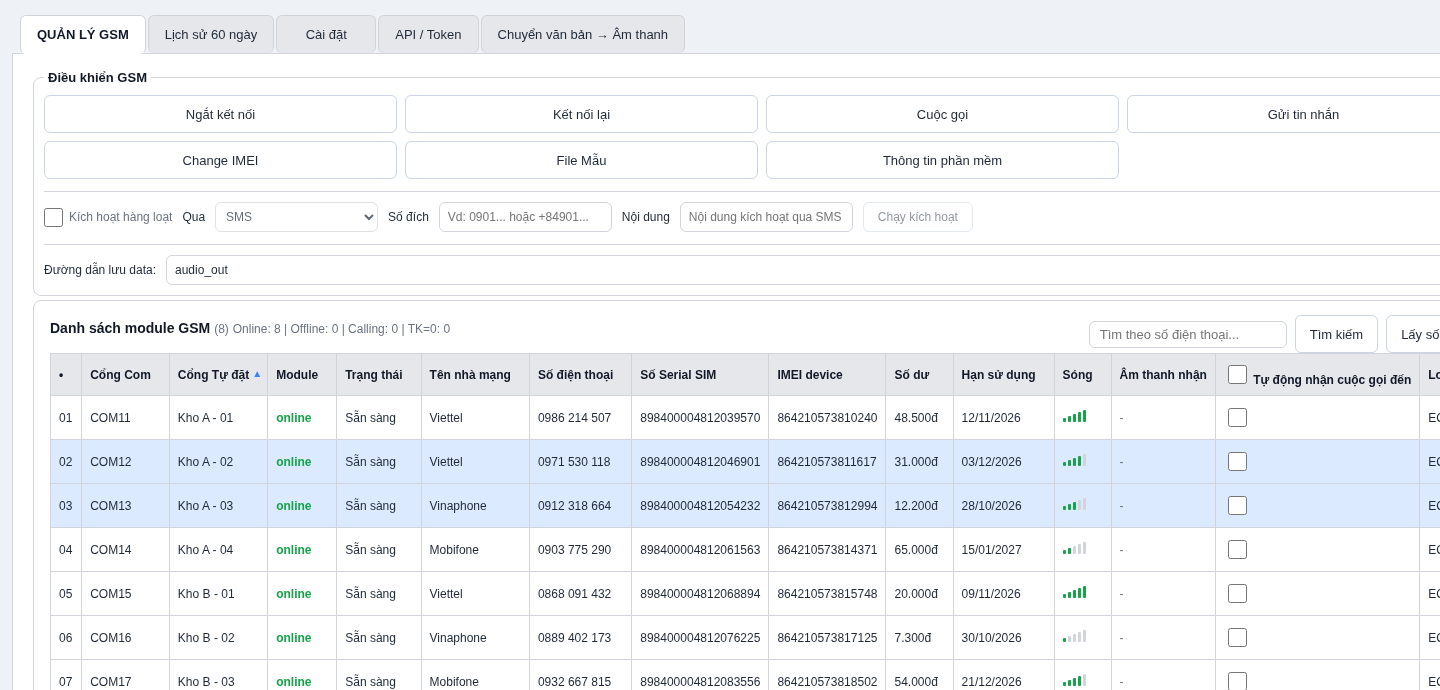
| Cổng | Nhà mạng | Số điện thoại | Sóng | Số dư | Đang làm |
|---|---|---|---|---|---|
| 01 | Viettel | 0986 214 507 | 48.500đ | Sẵn sàng | |
| 02 | Viettel | 0971 530 118 | 31.000đ | Đang gửi SMS 18/40 | |
| 03 | Vinaphone | 0912 318 664 | 12.200đ | Vừa nhận OTP 482913 | |
| 04 | Mobifone | 0903 775 290 | 65.000đ | Đang gọi, ghi âm 0:42 | |
| 05 | Viettel | 0868 091 432 | 20.000đ | Sẵn sàng | |
| 06 | Vinaphone | 0889 402 173 | 7.300đ | Đang tra số dư | |
| 07 | Mobifone | 0932 667 815 | 54.000đ | Sẵn sàng | |
| 08 | — | — | — | Không gắn SIM |
Hub GSM là một hộp chứa nhiều modem 4G nhỏ, mỗi modem gắn một SIM điện thoại bình thường. Cắm hub vào máy tính bằng cáp USB, mỗi SIM trở thành một "chiếc điện thoại" mà máy tính điều khiển được: nhắn tin, gọi điện, nhận tin nhắn đến.
XGSMHub là phần mềm để bạn điều khiển tất cả các SIM đó cùng lúc trên một màn hình. Thay vì cầm từng chiếc điện thoại, bạn chọn danh sách số, soạn nội dung một lần, phần mềm tự chia việc cho các SIM và báo kết quả từng dòng.
Mọi thao tác đều có giao diện tiếng Việt, nhập danh sách bằng file Excel (có sẵn file mẫu), không cần biết lập trình.
Nhận mã xác thực gửi về SIM, tự tách mã, đẩy ngay sang hệ thống của bạn qua API.
Nhắc lịch hẹn, xác nhận đơn hàng, báo công nợ — mỗi tin tự điền đúng tên, số tiền của từng người.
Gọi cả danh sách, phát file giọng đọc có sẵn, ghi âm câu trả lời và chuyển thành chữ để đọc lại.
Kích hoạt SIM mới hàng loạt, theo dõi số dư và hạn dùng, xuất danh sách ra Excel.
Ảnh chụp từ chính phần mềm, bằng dữ liệu mẫu. Giao diện trên máy tính và trên web giống nhau, học một lần là dùng được ở cả hai nơi.
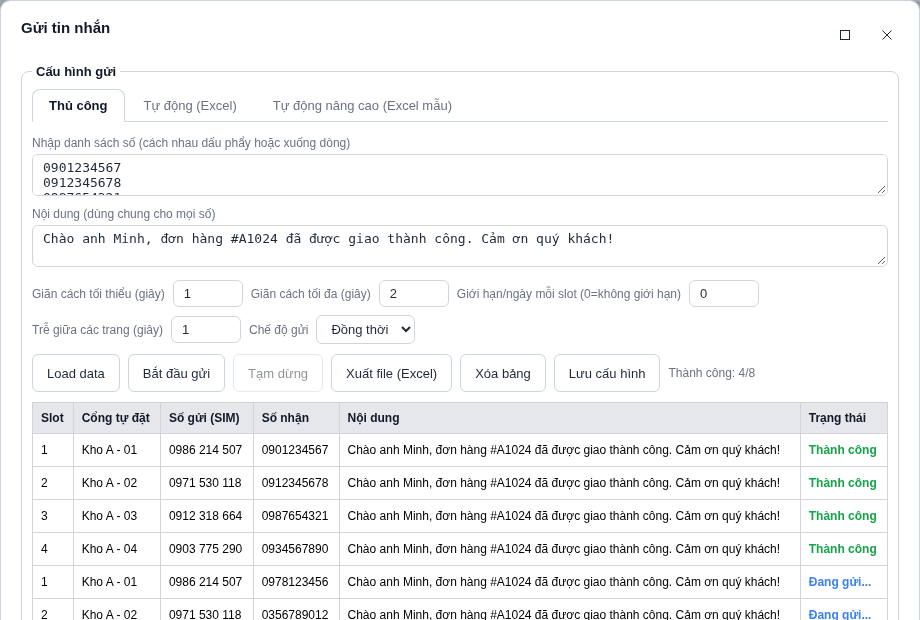
Dán danh sách số (hoặc chọn file Excel), soạn nội dung, bấm "Bắt đầu gửi". Bảng bên dưới cập nhật từng dòng: thành công, đang gửi hay lỗi.
Mọi thứ bạn cần làm với SIM đều nằm trong một phần mềm. Những từ chuyên môn được giải thích ngay bên dưới.
Biết rõ từng SIM đang thế nào mà không phải cầm máy lên kiểm tra.
Gửi hàng trăm, hàng nghìn tin chia đều cho nhiều SIM, và nhận tin đến ngay lập tức.
Chào [info1], tài khoản còn [info2]đ — mỗi người nhận đúng tên, số tiền của mình. Viết {Chào|Xin chào} để phần mềm tự chọn ngẫu nhiên một cách chào, tin không bị trùng lặp.Gọi cả danh sách mà không cần người bấm số, có ghi âm để nghe lại.
Gõ chữ, phần mềm đọc thành giọng nói tự nhiên để phát khi gọi.
Chuẩn bị SIM mới nhanh, quản lý thông tin thiết bị gọn gàng.
Tra lại mọi việc đã làm, không lo mất dấu.
Ở nhà, đi công tác vẫn theo dõi và điều khiển hub như đang ngồi cạnh máy.
Để website, phần mềm bán hàng hay CRM tự ra lệnh gửi tin, gọi điện — không cần người bấm.
Bản mới nhất là 2.21. Raspberry Pi tự cập nhật; máy tính Windows bấm "Kiểm tra cập nhật" trong phần mềm, hoặc tải bản mới cài đè lên bản cũ.
Tin đến được gom theo từng SIM và từng người gửi, xem như ứng dụng Tin nhắn trên điện thoại. Có tin mới là hộp thư cập nhật ngay, trên cả phần mềm lẫn web.
Hiện thông báo kèm âm báo khoảng 2 giây bằng tiếng nhạc cụ dân tộc: đàn tranh, đàn bầu, sáo trúc, đàn T'rưng, cồng chiêng. Gọi tới lúc SIM đang bận cũng được báo cuộc gọi nhỡ. Tin số dư từ 191, 123 không làm phiền.
Có nhiều hub ở nhiều nơi? Gộp các máy cùng tài khoản thành một nhóm, mở trên web như một máy duy nhất. Gửi tin, gọi điện tự chia đều cho SIM của cả nhóm; đặt tên cho từng máy để dễ nhận ra.
Tài khoản phụ tự nạp thẻ cho SIM được giao. Quy tắc chọn SIM theo nhà mạng và giới hạn tin mỗi ngày áp dụng chung cho cả nhóm máy.
Khi gửi tin hay gọi hàng loạt, cạnh "Thành công x/y" hiện thời gian ước tính còn lại. Gửi Tuần tự giờ nghỉ giữa các dòng, dòng đầu đi ngay.
Quản trị bấm "Cập nhật phần mềm" ngay trên web để nâng cấp máy đặt ở nơi khác, không cần tới tận nơi.
Nối nguồn hub qua một relay, Pi tự ngắt rồi cấp lại điện khi cả hub ngừng phản hồi, không cần người rút cắm. Hỗ trợ thêm hub nhiều cổng dùng chip WCH CH348.
Rút cắm SIM được nhận ra nhanh hơn. Cổng gửi dữ liệu nhiễu được tạm tách riêng để không kéo chậm cả hub. Tin nhắn dài không còn mất đoạn. Cuộc gọi cúp đúng thời lượng đã đặt, tính từ lúc người nghe nhấc máy.
Không cần kỹ thuật viên. Nếu dùng Raspberry Pi, bước 2 làm qua trình duyệt trên trang thiết lập lần đầu (nhập WiFi, kích hoạt license). Lần đầu dùng? Xem hướng dẫn cài đặt thiết bị Pi cho người mới và hướng dẫn sử dụng chi tiết từng chức năng, có hình minh hoạ.
Gắn SIM vào các modem trong hub. SIM cần còn hạn sử dụng, có tiền hoặc gói cước nếu muốn nhắn tin, gọi đi.
Tải XGSMHub và cài lên máy tính (hoặc Raspberry Pi). Lần đầu mở, phần mềm hiện "mã máy" — gửi mã này qua Zalo 0968 338 547 để nhận license, dán vào là xong.
Nối hub bằng cáp USB. Phần mềm tự nhận từng modem, đọc nhà mạng, số điện thoại, số dư của từng SIM.
Chọn SIM, gửi tin hay gọi điện ngay. Muốn dùng từ xa thì bấm "Kết nối tới Gateway" trong phần mềm.
Chọn đúng hệ điều hành của máy sẽ cắm hub. Bấm nút tải, trang Google Drive mở ra, bấm biểu tượng tải xuống ở góc trên bên phải. Luôn là bản mới nhất.
Bản 1.10, bộ cài .exe
Chạy file gsm4ghub-setup-….exe và làm theo hướng dẫn cài. Nếu Windows hiện "Windows protected your PC", bấm More info rồi Run anyway.
Bản 1.06, gói .tar.gz
Giải nén tar -xzf gsm4ghub-ubuntu-*.tar.gz, vào thư mục gsm4ghub, chạy bash install.sh một lần để có biểu tượng trong menu ứng dụng, hoặc chạy thẳng ./gsm4ghub.
Bản chạy nền, quản lý qua trình duyệt
Gói cài cho Pi được gửi kèm hướng dẫn và hỗ trợ cài đặt từ xa. Nhắn Zalo để nhận gói phù hợp với máy của bạn.
Nhận gói cài qua ZaloMở phần mềm lần đầu sẽ thấy "mã máy". Gửi mã này qua Zalo 0968 338 547 để nhận license và kích hoạt.
Cùng một phần mềm, đổi cách dùng không phải mua phần mềm khác. Bắt đầu gọn trên một chiếc máy tính, sau này chuyển sang Raspberry Pi chạy suốt ngày đêm, mở web từ xa, hoặc nối vào hệ thống của bạn khi cần. Các mô hình dùng Raspberry Pi cũng sẽ sớm chạy được trên Orange Pi và mini PC.
Hub thường đặt ở văn phòng hay kho, sau router Internet — từ bên ngoài không vào thẳng được. Gateway xvooc là máy chủ trung gian trên Internet: máy chạy XGSMHub tự nối ra Gateway, còn bạn mở trình duyệt vào gateway.xvooc.id.vn để điều khiển.
Nhờ vậy bạn không cần IP tĩnh, không phải nhờ kỹ thuật mở cổng router. Kết nối được mã hoá (HTTPS), đăng nhập bằng tài khoản riêng. Tin nhắn, lịch sử, ghi âm vẫn lưu trên máy của bạn.
Mô hình nào có chữ "từ xa" bên dưới là dùng Gateway.
Hub → PC / Laptop
Cắm hub vào máy tính Windows, mở XGSMHub và làm việc trên giao diện đầy đủ nhất. Không cần Internet để nhắn tin, gọi điện (đi qua mạng di động của SIM).
Hub → PC / Laptop → Web từ xa
Như cách trên, nhưng thêm kết nối Gateway. Bạn đăng nhập gateway.xvooc.id.vn ở bất kỳ đâu, kể cả trên điện thoại, và dùng giao diện giống hệt trên máy tính.
Hub → Raspberry Pi → Web nội bộ công ty
Raspberry Pi là máy tính nhỏ cỡ bàn tay, tốn rất ít điện, chạy suốt ngày đêm không cần màn hình. Nhân viên trong công ty mở trình duyệt, gõ địa chỉ của Pi (ví dụ http://192.168.1.50:8000) là vào dùng.
Hub → Raspberry Pi → Web từ xa
Gọn và tiết kiệm như cách trên, thêm kết nối Gateway để mở được từ bất kỳ đâu. Đặt Pi và hub ở kho hay chi nhánh, bạn quản lý từ văn phòng hoặc điện thoại.
Hub → Raspberry Pi → REST API ← Web của bạn gọi tới
Website, phần mềm bán hàng hay app của bạn tự ra lệnh cho XGSMHub: gửi tin, gọi, tra số dư, và nhận ngay tin nhắn / OTP đến. Không cần ai ngồi bấm. Phần mềm ở ngoài mạng công ty thì gọi qua Gateway.
| Mô hình | Máy chạy phần mềm | Mở từ xa | Nhiều người dùng | Nối phần mềm khác | Chạy 24/7, ít điện |
|---|---|---|---|---|---|
| Trên máy tính | PC / laptop | Không | Tại máy | Tuỳ chọn | Không |
| Máy tính + web từ xa | PC / laptop | Có | Có | Tuỳ chọn | Không |
| Pi + web nội bộ | Raspberry Pi | Trong công ty | Có | Tuỳ chọn | Có |
| Pi + web từ xa | Raspberry Pi | Có | Có | Tuỳ chọn | Có |
| Pi làm máy chủ API | Raspberry Pi | Qua Gateway | Có | Có, chính là mục đích | Có |
Giá tính cho 1 máy chạy XGSMHub (máy tính hoặc Raspberry Pi) — license gắn theo "mã máy" của từng máy.
Dùng đầy đủ phần mềm ngay trên máy: nhắn tin hàng loạt, nhận OTP, gọi tự động có ghi âm, tra số dư, đổi IMEI.
Mở dashboard web qua Gateway để theo dõi và điều khiển hub từ bất kỳ đâu, trên máy tính hay điện thoại.
Hai gói mua riêng, không bắt buộc đi kèm nhau. Để mua gói, gửi "mã máy" hiện trong phần mềm qua Zalo 0968 338 547 hoặc gọi 0968 338 547.
Bấm vào từng câu để xem trả lời.
Một hub modem GSM/4G (dùng modem Quectel EC20 / EC25, SIMCom SIM7600 / SIM800 hoặc M26), các SIM đang hoạt động, một máy tính Windows hoặc Raspberry Pi 3 trở lên (sắp hỗ trợ thêm Orange Pi và mini PC), và license XGSMHub.
Được. Đó là SIM điện thoại bình thường của Viettel, Vinaphone, Mobifone… SIM cần còn hạn sử dụng; muốn nhắn tin, gọi đi thì SIM cần có tiền hoặc gói cước như khi dùng trên điện thoại.
Nhắn tin và gọi điện đi qua mạng di động của SIM, không cần Internet. Chỉ cần Internet khi dùng web từ xa qua Gateway, hoặc khi tạo giọng đọc tự động (dịch vụ đọc chạy trực tuyến).
Được. Giao diện tiếng Việt, mỗi việc là một nút bấm, danh sách số nhập bằng Excel và có file mẫu sẵn. Phần REST API chỉ dành cho lập trình viên khi bạn muốn nối với phần mềm khác — không dùng thì bỏ qua.
Máy tính văn phòng Windows thông thường là đủ. Raspberry Pi 3 chạy tốt việc nhắn tin, gọi điện, web; riêng tính năng chuyển ghi âm thành chữ khá nặng, chạy trên PC sẽ nhanh hơn nhiều. Cắm nhiều modem vào Pi nên dùng hub USB có nguồn điện riêng.
Tin nhắn, lịch sử, ghi âm lưu trên chính máy chạy phần mềm của bạn. Khi dùng từ xa, kết nối qua Gateway được mã hoá (HTTPS) và phải đăng nhập bằng tài khoản riêng. Bạn có thể tắt tài khoản của từng người hoặc thu hồi API token bất cứ lúc nào.
Được. Nhiều người có thể mở dashboard web cùng lúc. Bạn tạo tài khoản đăng nhập riêng cho từng nhân viên, và tắt ngay khi người đó nghỉ việc.
Một SIM gửi quá nhiều tin hoặc gọi quá dày trong thời gian ngắn dễ bị nhà mạng coi là spam và chặn. Giới hạn mỗi ngày cùng khoảng nghỉ ngẫu nhiên giữa các tin giúp SIM dùng được lâu hơn.
Vẫn là XGSMHub, chỉ cần cài lên Raspberry Pi. License gắn theo "mã máy" nên cần kích hoạt lại cho máy mới.
Mở phần mềm lần đầu (hoặc trang thiết lập trên Raspberry Pi), phần mềm hiện "mã máy". Gửi mã này cho XGSMHub qua Zalo 0968 338 547, điện thoại 0968 338 547 hoặc email boolbits@gmail.com để nhận license key, dán vào phần mềm là kích hoạt xong.
Cần mua license, tư vấn chọn mô hình vận hành, hay hỗ trợ cài đặt — nhắn Zalo hoặc gọi điện cho XGSMHub.
Đã có tài khoản Gateway? Đăng nhập tại gateway.xvooc.id.vn để quản lý hub của bạn từ bất kỳ đâu.